
你是否经常觉得,手机屏幕太小,看视频时想回消息,就得来回切换,很麻烦,其实,分屏模式能帮你,它让你同时运行两个应用,一边追剧一边聊天,工作学习也更高效,今天,我们就来聊聊,分屏模式到底怎么开。
1、分屏模式是什么,为什么你需要它
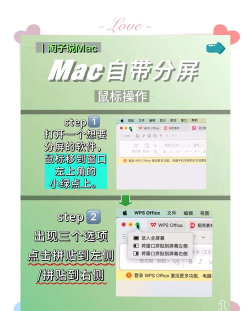
分屏模式,简单来说,就是把屏幕,分成两个部分,每个部分,运行一个应用,这样,你就能同时,做两件事情了,比如,你可以一边,查阅资料文档,一边,在笔记软件里记录,或者,一边看网课视频,一边,在社交软件讨论,这大大提升了,多任务处理能力,让你不再需要,频繁地切换应用,从而节省时间,提高效率,无论是工作,还是娱乐学习,它都非常实用。
2、安卓手机如何开启分屏
大部分安卓手机,开启方法类似,确保你的手机,系统版本较新,然后,打开第一个应用,接着,从屏幕底部,向上滑动并停顿,调出多任务界面,在这里,你会看到,所有后台应用,接着,长按你想分屏的,那个应用图标,这时,菜单会弹出,选择“分屏”选项,然后,屏幕会自动,分成上下两半,上半部分是,你刚才长按的应用,下半部分,则会显示应用列表,让你选择,第二个应用,点击它,分屏就设置好了,当然,有些品牌手机,操作略有不同,比如,三星手机可能,需要侧滑呼出面板,而小米手机,则可以在,多任务界面直接,点击分屏按钮,如果不确定,可以查看手机,自带的帮助文档。
3、苹果iPhone如何开启分屏
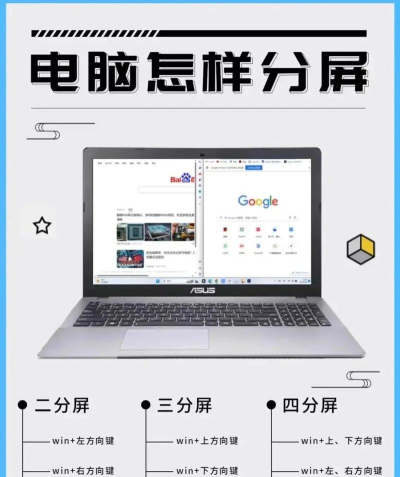
需要说明的是,标准的分屏功能,在iPhone上,并不直接支持,但是,苹果提供了,类似的替代方案,那就是“画中画”功能,它主要针对视频,比如,你在看视频时,可以将其,缩小成一个浮动窗口,然后,你就能在,主屏幕上操作,其他应用了,要开启它,播放一个视频,接着,点击画中画图标,视频窗口就会,悬浮在屏幕角落,你可以拖动它,调整位置大小,甚至,暂时隐藏到侧边,对于iPad,苹果则支持,真正的分屏视图,以及侧拉功能,让你能同时,使用两个应用,体验更接近,电脑的多窗口操作。
4、使用分屏的实用技巧与注意事项
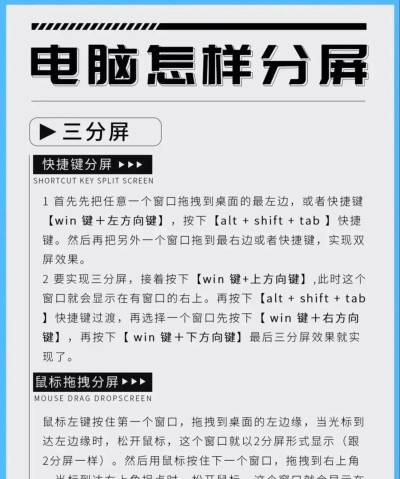
开启分屏后,还有一些技巧,能让体验更好,比如,你可以拖动,中间的分隔条,来调整两个窗口,各自的大小比例,让重要的应用,占据更多空间,如果想交换,两个应用的位置,通常可以,长按分隔条上的,控制点进行拖动,用完想退出,也很简单,将分隔条,拖到屏幕顶部,或底部边缘即可,不过,需要注意,不是所有应用,都支持分屏模式,一些老旧应用,或者游戏,可能无法正常显示,此时,系统会提示你,另外,分屏会消耗,更多手机资源,可能影响续航,以及运行流畅度,建议在,需要时再开启。
分屏是个,非常强大的功能,无论你是安卓用户,还是苹果用户,都能找到,适合自己的方式,来开启并使用它,希望这篇指南,能帮你轻松上手,享受多任务处理的便利,快去试试吧,让你的手机,变得更高效。






















