
做演示时,你还在手动翻页吗,其实,ppt可以自动播放,这能解放你的双手,让你更专注于讲解,今天,我们就来聊聊,如何设置自动播放,让你的演示更流畅。
1、为什么要设置自动播放
自动播放很省心,你不用时刻盯着翻页器,它能控制节奏,每页停留时间固定,观众更容易跟上,另外,在一些展会或展厅,自动播放可以实现循环演示,无需人员操作,它能让演示更专业,显得你准备充分。
2、如何设置单页播放时间
打开你的ppt,点击顶部“切换”选项卡,在右侧,找到“换片方式”区域,你会看到“设置自动换片时间”,勾选它,然后在后面,输入一个时间,比如5秒,这意味着,当前幻灯片,5秒后会自动切换到下一页,你可以为每一页,单独设置不同的时间。
3、如何设置整个幻灯片自动循环放映
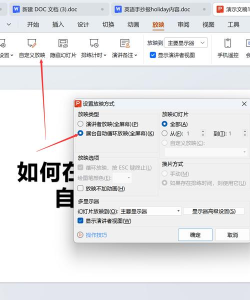
设置好每页时间后,点击“幻灯片放映”选项卡,接着,点击“设置幻灯片放映”,在弹出的窗口中,找到“换片方式”,选择“如果存在排练时间,则使用它”,然后,在“放映选项”中,勾选“循环放映,按ESC键终止”,点击“确定”即可。
4、使用排练计时功能
如果你觉得,手动设置时间麻烦,可以试试排练计时,同样在“幻灯片放映”选项卡,点击“排练计时”,这时,ppt会开始全屏放映,并开始计时,你就像正式演讲一样,讲解每一页内容,讲完一页,就点击鼠标,切换到下一页,全部讲完后,ppt会记录,你每页实际所用的时间,并保存下来,下次放映时,就会按这个节奏自动播放。
5、放映时的注意事项与技巧
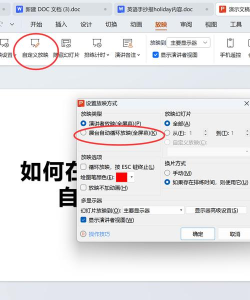
设置完成后,记得按F5从头放映,检查效果,如果某页时间不合适,可以重新调整,另外,自动播放时,你依然可以用鼠标,或键盘方向键手动控制,这给了你灵活性,还有一个技巧,你可以在第一页和最后一页,设置较长的停留时间,方便开场和结束。
掌握了这些方法,你的ppt演示,就能实现自动播放了,无论是会议汇报,还是展厅展示,都能轻松应对,快去试试吧,让你的演示更智能。






















