
你是不是也遇到过,手机里拍满了照片,内存告急,想导到电脑里保存,却不知道从何下手,别担心,今天就来分享几个,简单又实用的方法,让你轻松搞定,再也不用为传照片发愁。
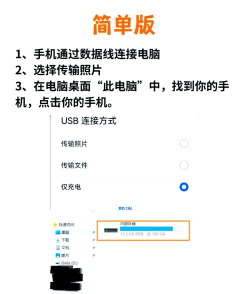
1、使用数据线连接,最传统也最稳定这个方法最简单直接,就像给手机充电一样,你需要一根,华为手机的原装数据线,然后,将数据线的小头,插入手机的充电接口,接着,将数据线的USB大头,插入电脑的USB接口,这时,你的手机屏幕上,可能会弹出提示,选择“传输文件”或“传输照片”,电脑上就会弹出,一个可移动磁盘的窗口,打开它,找到名为“DCIM”的文件夹,你的照片通常都在这里,选中需要的照片,复制粘贴到电脑上,就大功告成了,整个过程,就像在电脑里,复制文件一样简单。
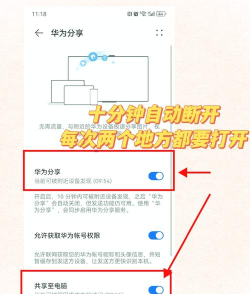
2、利用华为分享功能,无线传输超方便如果你觉得插线麻烦,那么无线传输,绝对是你的首选,华为手机自带“华为分享”功能,它利用Wi-Fi和蓝牙,实现快速传输,确保你的电脑,也支持华为分享,或者安装了,华为电脑管家,接着,在手机下拉菜单中,找到并打开“华为分享”,同时,在电脑上也开启,相应的接收功能,然后,在手机的相册里,选择你想要传输的照片,点击底部的“分享”按钮,在分享列表中,选择“华为分享”,你的电脑名称,就会出现在列表中,点击它,电脑上点击确认接收,照片就会飞速传过去,整个过程,无需流量,速度还特别快。
3、通过云服务同步,随时随地访问对于习惯云端存储的朋友,华为云服务,是个不错的选择,它能让你的照片,自动同步到云端,然后在电脑上查看下载,在手机设置里,登录你的华为账号,并开启“图库数据同步”,这样,你新拍的照片,就会自动上传到云空间,接着,在电脑浏览器中,打开华为云空间官网,用同一个账号登录,进入“图库”板块,你就能看到,所有同步的照片了,你可以在线浏览,也可以批量下载到电脑,这个方法的好处是,解放了数据线,而且,即使手机不在身边,也能随时获取照片。
4、借助第三方工具,拓展更多可能性除了官方方法,一些第三方软件,也能帮上大忙,例如,常用的微信文件传输助手,或者QQ,都可以临时传照片,在手机和电脑上,同时登录微信,在手机微信里,找到“文件传输助手”,点击加号选择照片,发送出去,电脑端的微信,就能立刻收到,然后另存为即可,不过,这个方法适合,少量照片的临时传输,因为通常会对,图片质量进行压缩,另外,像AirDroid这类,专业的跨平台工具,功能更强大,可以实现,无线管理手机文件,适合有更高需求的用户。
把华为手机照片,导入电脑并不难,你可以根据,自己的使用场景,选择最适合的方法,有线连接稳定可靠,无线分享方便快捷,云服务利于备份,第三方工具灵活多样,多尝试几次,你就能找到,最顺手的那一个,从此告别,手机内存不足的焦虑。






















