
你是不是也遇到过这种情况,想截取一个很长的网页,但屏幕一次只能显示一小部分,于是只能一截再截,最后还得用软件费力拼接,效果还不好,其实,电脑滚动截长图,比你想象的要简单得多,今天,就教你几个超实用的方法。
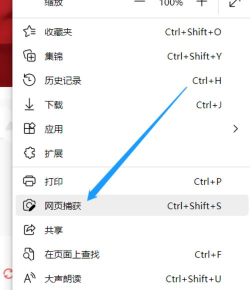
1、浏览器自带工具,最方便的选择现在很多浏览器,都内置了截图功能,特别是滚动截图,这可能是最快捷的方式了,以微软Edge浏览器为例,你只需要按下快捷键,通常是Ctrl+Shift+S,然后选择“捕获整页”,浏览器就会自动滚动,并截取整个网页,然后,你可以直接保存或复制,整个过程一气呵成,非常流畅,谷歌Chrome浏览器也有类似功能,你可以通过开发者工具,或者安装官方扩展来实现,这是最推荐新手尝试的方法。
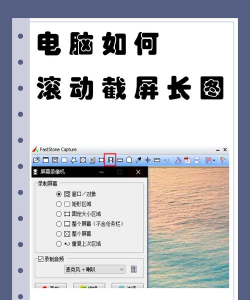
2、专业截图软件,功能更加强大如果你需要更精细的操作,比如截取特定区域的长图,或者给截图添加标注,那么专业软件是更好的选择,例如Snipaste、FastStone Capture等,都是非常优秀的工具,以Snipaste为例,你不仅可以自由框选区域,还能设置自动滚动的延迟时间,确保动态内容加载完整,然后软件会模拟鼠标滚动,自动拼接成一张完整的长图,这些软件通常体积小巧,但功能却非常全面,能满足你的各种截图需求。
3、系统自带功能,Windows和Mac各有妙招不同的操作系统,也提供了各自的解决方案,在Windows 10及以后版本中,你可以使用“截图和草图”工具,虽然它本身不直接支持滚动,但结合Edge浏览器,就能实现完美联动,而在Mac电脑上,快捷键Command+Shift+5,可以调出强大的截图菜单,选择“捕获整个屏幕”后,还能在预览中进行裁剪和编辑,虽然原生功能可能不如专业软件智能,但胜在无需安装,随时可用。
4、注意事项与小技巧,让截图更完美掌握了方法,还有一些细节能让你的长图更清晰,截图前最好清理一下浏览器,关掉不必要的弹窗和浮动元素,对于懒加载的网页,可以手动慢慢滚动到底部,让所有图片都加载出来,再进行截图,这样能避免图片缺失,记得选择合适的图片格式,通常PNG格式画质更好,而JPG格式文件更小,便于分享,只要注意这几点,你就能轻松获得,一张完美的长截图了。
其实,电脑滚动截长图并不复杂,无论是用浏览器,专业软件,还是系统工具,都能轻松搞定,关键是根据自己的需求,选择最顺手的那一个,下次再遇到长网页,就不用再发愁了,试试这些方法吧。




















