
想用美图秀秀抠图吗,其实很简单,很多人都在用,它能帮你快速处理图片,无论是想换背景,还是想制作创意图片,美图秀秀都能满足你,接下来,就让我们一起看看,具体怎么操作吧。
1、美图秀秀抠图功能在哪里
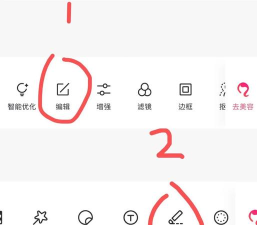
打开美图秀秀,进入主界面后,你会看到很多功能,比如美化图片,人像美容等,接着,选择“图片美化”这个选项,然后,导入你想要处理的照片,在底部工具栏里,仔细找一找,就能看到“抠图”按钮了,它通常和贴纸,文字等功能在一起,点击它,就可以开始你的抠图之旅了。
2、三种抠图模式怎么选
美图秀秀提供了智能抠图,形状抠图和手动抠图,智能抠图最方便,它能自动识别主体,比如人物或物品,特别适合背景简单的图片,形状抠图很有趣,你可以选择圆形,心形等形状,快速抠出特定区域,手动抠图最灵活,你需要自己涂抹选区,适合处理复杂边缘,比如发丝,所以,根据你的图片特点,选择最合适的模式吧。
3、抠图后的精细调整与编辑
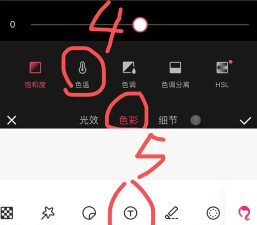
完成初步抠图后,细节调整很重要,如果边缘有瑕疵,可以使用“画笔”工具进行修复,添加缺失的部分,或者,用“橡皮擦”擦除多余部分,让边缘更干净,接着,你可以预览效果,看看是否满意,然后,就能自由编辑了,比如,更换一个漂亮的背景,或者,添加一些有趣的贴纸和文字,让你的图片瞬间变得与众不同。
4、保存与分享你的作品
调整满意后,记得保存你的作品,点击右上角的保存按钮,选择高清画质,这样图片更清晰,美图秀秀还支持直接分享,你可以一键分享到朋友圈,或者微博等社交平台,向朋友们展示你的创意,另外,保存好的图片,下次还能继续编辑,非常方便,所以,大胆尝试,多做几次就熟练了。
美图秀秀抠图并不难,关键是多练习,熟悉每个工具,从选择图片开始,到最终保存分享,每一步都很直观,无论是处理人物照片,还是制作趣味图片,它都能帮你轻松搞定,现在,就打开美图秀秀,试试看吧。




















