
你是不是也遇到过,在Mac上打字时,输入法突然“卡壳”,或者,想切换中英文,却手忙脚乱,其实,掌握几个小技巧,就能轻松搞定,今天,我们就来聊聊,Mac上切换输入法的那些事。

1、使用键盘快捷键切换这是最快捷的方法,记住这个组合,同时按下control键,和空格键,就能快速切换,你最近使用的,两个输入法,比如,你在用拼音,按一下,就切到英文,再按一下,又切回拼音,非常方便,如果你安装了,多个输入法,比如,还有五笔,那么,可以按住control键,再不停按空格,这样,就能在所有,已启用的输入法间,循环切换了,屏幕上会显示,当前输入法的名称,松开按键,就切换成功了。
2、通过菜单栏图标切换如果你不习惯,记快捷键,也没关系,看屏幕右上角,菜单栏那里,通常有一个,输入法图标,可能显示“中”,或者“英”,或者一个,小旗子标志,用鼠标点击它,就会弹出,一个下拉菜单,里面列出了,所有可用的输入法,比如,简体拼音,美国英文,等等,直接用鼠标,点击你想用的,那个选项,输入法就,立刻切换过去了,这个方法,非常直观,适合所有用户。
3、设置与自定义输入法想让切换更顺手,可以自己设置,打开“系统设置”,找到“键盘”,然后点“输入法”,在这里,你能看到,所有已添加的输入法,你可以点击,左下角的加号,添加新的,比如,添加日语,或者韩语,也可以,选中一个,点击减号移除,更重要的是,你可以调整,它们的顺序,用鼠标拖动,列表中的项目,排在第一位的,就是默认输入法,开机后首先使用,你还可以,在这里修改,切换快捷键,比如,把control+空格,改成caps lock键,这样,按一下大写锁定键,就能切换了,特别方便。
4、解决常见切换问题有时候,切换会失灵,别着急,检查一下,快捷键是否冲突,有些软件,比如某些游戏,会占用,全局快捷键,导致失效,这时,可以去“键盘设置”里,查看并修改,确保输入法,已经正确启用,在输入法列表里,每个输入法前,都有勾选框,必须勾选,才能使用,如果还是不行,可以尝试,退出并重启,相关的应用,或者,直接重启电脑,这能解决,大部分临时问题,还有一个技巧,在需要,频繁输入英文,比如写代码时,可以临时,按下caps lock键,这时,输入法会,暂时锁定为英文,再按一下,则恢复原状。
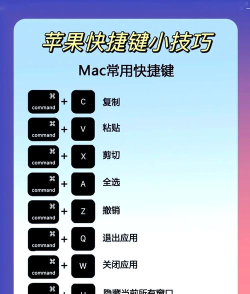
在Mac上切换输入法,方法很多,你可以选择,最顺手的一种,无论是快捷键,还是点菜单,都能让你,打字更流畅,花几分钟熟悉,以后工作学习,效率会更高,快去试试吧。




















