
在制作PPT的过程中,合理设置标题层级不仅有助于提升整体视觉效果,还能清晰传达信息结构。想要实现规范的一级、二级标题样式,建议从幻灯片母版入手进行统一设定。
首先,在PPT的首页界面中点击顶部菜单栏中的选项。进入视图模式后,找到并点击按钮,系统将自动跳转至母版编辑页面。在这里,你可以对所有幻灯片的通用格式进行全局调整。
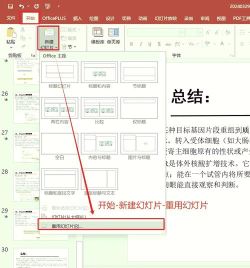
进入母版视图后,可在主母版区域看到单击此处编辑母版标题样式的提示框,这里即为一级标题的设定位置。根据需要修改字体、大小、颜色等属性,完成一级标题的统一风格设计。而在其下方或右侧的次级文本框中,则可用于设置二级标题内容。只需在对应的位置输入文字,并调整格式即可实现层级区分。
此外,若默认占位符不符合需求,也可以手动插入新的文本占位符。通过→功能添加自定义文本框,并对其样式、边距、对齐方式等进行微调,以满足特定排版要求。
在母版编辑过程中,还可以进一步优化文本结构。例如,可以取消内容占位符中的项目符号与自动编号,避免实际使用时出现不必要的标记干扰。同时,利用标尺工具可快速调整各段落级别的缩进关系,使层级更加分明。
值得注意的是,在日常编辑中应避免使用Tab键切换列表级别,而应采用提高列表级别和降低列表级别按钮来精确控制文本层级,这样能确保结构逻辑清晰且格式统一。经过上述设置后,整个母版的文本呈现效果会更加专业有序。
一旦完成所有设定,即使后续执行重置幻灯片操作,这些自定义的标题样式也不会丢失,仍能保持原有尺寸、颜色和布局不变,极大提升了工作效率与一致性。
除了结构设置,标题的视觉表现同样关键。以下是九种常用技巧,帮助你让标题更具吸引力:
方法一:更换字体
通过选用不同风格的字体区分标题与正文。例如,大标题使用思源宋体增强文艺感,小标题则用思源黑体体现现代简洁。
方法二:文字加粗
加粗是最基础却最有效的强调手段,能让观众第一时间捕捉到核心信息。
方法三:增大字号
适当放大标题字号,使其在页面中占据主导地位,自然从正文中脱颖而出。
方法四:改变颜色
使用取色器提取品牌LOGO、图片或图表中的主色调作为标题颜色,既保持整体配色协调,又突出重点。
方法五:添加边框
为标题文字外围加上矩形线条边框,能够显著增强设计感与视觉聚焦度。
方法六:加入分割线
在标题下方添加一条细横线,有效划分标题区与正文区,提升版面条理性。
方法七:设置背景框
在文字底部添加纯色或半透明色块背景,形成视觉锚点,强化标题存在感。
方法八:添加修饰元素
如在标题前加入小图标、项目符号或竖线等装饰性图形,既能丰富层次,也增添细节美感。
方法九:组合应用多种方式
将以上几种方法灵活搭配使用。例如同时加大字号、加粗字体,并辅以线条或色块装饰,综合提升标题的表现力。
关于如何批量添加固定小标题(如水印式标识),也可借助母版功能实现。具体步骤如下:打开→点击→选择某一版式→切换至选项卡→添加文本框或图片→输入所需标题内容→调整颜色、大小及位置(如置于右上角)→完成编辑后点击。此时返回普通视图,可见每一页幻灯片均已同步显示该标题。
掌握这些技巧后,无论是结构搭建还是视觉美化,处理PPT标题都将变得高效而得心应手。






















