
使用WPS 2026办公软件工具
原料:ppt
新建PPT,插入6张幻灯片,依次输入编号1至6。

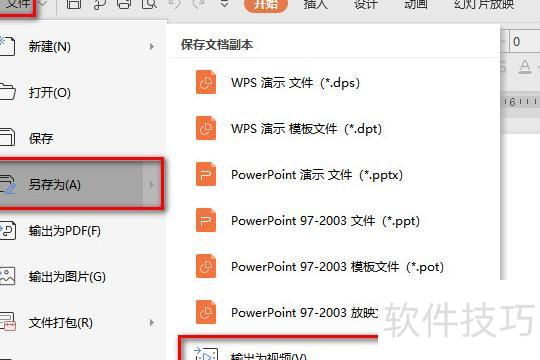
点击左上角文件,选择另存为,最后输出为视频。
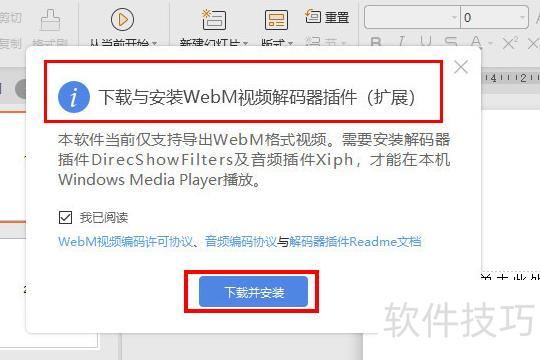
提示出现后,点击下载安装,待完成后再继续操作。
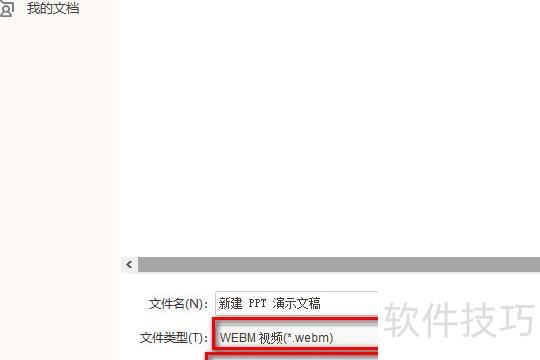
接上一步,选择保存路径,建议首次使用时勾选导出WebM视频教程,再点击确定即可。
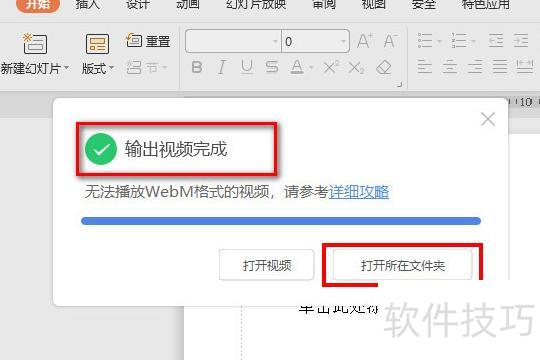
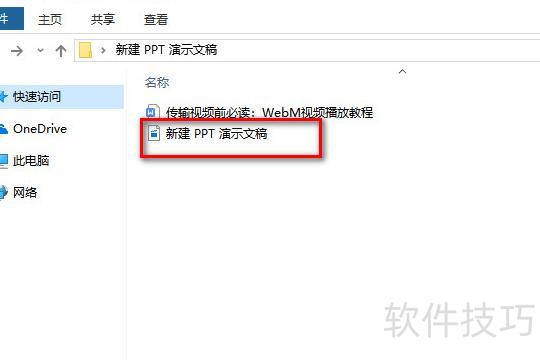
视频保存完成后会弹出提示框,点击即可打开存储文件夹。
文件夹内含PPT视频及播放操作指南。
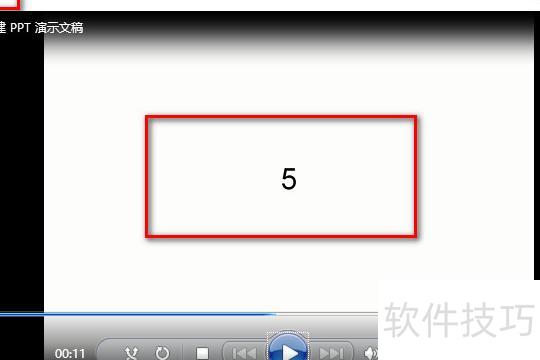
使用系统自带的Windows Media Player可直接播放视频,操作所示。
什么是ppt录屏
PPT录屏是将演示文稿与演讲者的声音和画面同步录制,生成视频文件。该方式便于分享演示内容,广泛应用于在线教学、远程会议等场景,提升信息传递效率与观看体验。
如何录制ppt录屏
制作PPT录屏需用专业软件,操作步骤如下所示。
打开PPT,点击幻灯片放映选项卡,即可开始演示。
开启录屏工具,通常选择全屏录制区域。
点击录制,开始捕捉PPT演示及演讲者音视频。
演示结束,点击停止录制并保存文件。
用视频编辑软件对录制内容进行剪辑及字幕添加等后期制作。
导出PPT录屏视频成最终文件。
提升PPT录屏质量技巧
提升PPT录屏质量,可优化画质、帧率与音频设置。
选用高清流畅的录屏工具。
调整录制范围,完整捕捉PPT内容与演讲者画面。
选用优质麦克风,确保声音清晰录制。
优化演示文稿,精简内容,清晰排版,避免文字堆砌与杂乱布局。
演示时应把握语速语调,防止口误断句,确保表达流畅自然。
后期加入字幕、音效等,增强视听效果与观看感受。
打开PPT,点击顶部工具栏的幻灯片放映,然后选择屏幕录制功能即可开始录制。
在视频录制界面选择全屏,点击REC按钮即可开始录制。
录制完成后点击停止,右键视频选择将媒体另存为即可保存文件。
默认视频保存为MP4格式,可直接存入电脑。
如何关闭PPT自动播放功能
打开PPT,选择菜单栏的幻灯片放映功能。
接着点击放映选项中的放映设置按钮。
在放映设置中,选择手动换片方式,即可关闭自动播放功能。






















