
当Excel工作表中未显示网格线时,可以通过以下方法重新将其显示出来。通常情况下,网格线的隐藏是由于设置被关闭所致,只需调整相关选项即可恢复。
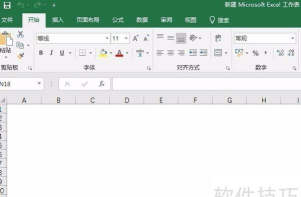
首先,打开需要操作的Excel文件,进入工作表界面。若希望多个工作表同时显示或隐藏网格线,可先选择一个或多个工作表。具体操作为:点击第一个工作表标签进行选择,按住Ctrl键并依次点击其他工作表标签,以实现多选。若需取消多张工作表的组合状态,可右键单击任意已选中的工作表标签,然后选择取消组合工作表命令。
接下来,根据所使用的Excel版本进行相应设置。对于Excel 2007用户,应切换至视图选项卡,在显示/隐藏功能组中找到网格线复选框,并确保其处于勾选状态。而对于其他版本的Excel(如2010、2013、2016及更高版本),同样进入视图选项卡,但在显示组中勾选网格线选项即可。完成此步骤后,原本隐藏的网格线将重新出现在工作表中。
值得注意的是,尽管屏幕上可以正常显示网格线,但默认情况下这些线条并不会在打印时输出。若希望在打印结果中也呈现网格线,还需进行额外设置。此时应切换到页面布局选项卡,在工作表选项组中找到网格线区域,勾选其中的打印复选框。这样设置后,打印文档时便能包含网格线内容。
此外,有时用户会发现Excel打开后既无表格也无边框,这可能是由于误操作导致网格线被关闭。此时可尝试调出视图工具栏,检查其中的网格线选项是否已被勾选,若未勾选则手动启用即可。
还有一种常见情况是,虽然网格线已开启,但仍感觉边框缺失。这可能是因为单元格内文字过长覆盖了部分边框,造成视觉上的错觉;也可能是手动删除了边框格式。此时可通过开始选项卡下的字体组,点击边框按钮,重新为单元格添加边框样式。
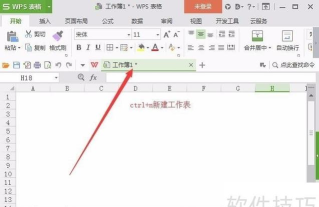
若Excel程序本身无法正常启动,也可通过快捷方式恢复。例如按下键盘上的Windows + R组合键,打开运行对话框,输入excel后按回车,即可快速启动程序。之后再按照上述步骤逐一排查并恢复网格线显示。无论是误关闭还是格式问题,均可通过菜单设置轻松解决。






















