
先看我们要实现的效果,所示:
渐变型直线
渐变直线常作分割线,视觉效果美观大方。
PPT中制作渐变直线的详细操作步骤
1、画一条直线
右键选择设置形状格式,在对话框中切换至线条颜色选项卡进行设置。
选择渐变线,设置方向为向左或向右线性渐变。
渐变光圈默认包含三个控制点,相当于直线上的三个位置,两侧控制点设为白色,中间控制点设为黑色。
渐变型直线的设置
PPT画直线不歪的方法如下
第一步:绘制水平与垂直线条。点击插入选项卡,进入插图组,选择形状中的直线或箭头样式。在PPT编辑区域按住Shift键,用鼠标左键横向拖动绘制水平线,纵向拖动绘制垂直线,确保线条平直对齐。
第二步:绘制45°直线。点击插入选项卡,进入插图组,点击形状按钮,选择直线或箭头样式。在PPT编辑区域按住Shift键,用鼠标左键从左下向右上拖动,绘制一条与水平方向成45°的直线;或从左上向右下拖动,绘制一条135°的斜线。
第三步:绘制两端带端点的线段。按前述方法绘制一条水平线,选中该线段后,点击格式选项卡下形状样式组中的形状轮廓按钮,在下拉面板中选择箭头里的箭头样式11,即可得到两端均带端点的线段。
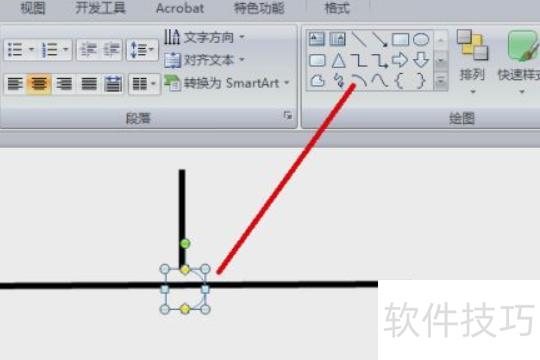
第四步:绘制带端点的射线。先画一条水平线,选中该线后,点击格式选项卡下形状样式组中的形状轮廓,在下拉菜单中选择其他箭头。随后弹出设置形状格式面板,切换至线型选项,在箭头设置中选择前端类型,并设定为圆形箭头样式,即可完成射线的绘制。
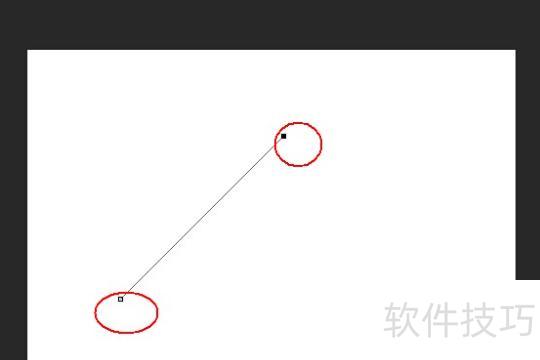
第五步:修改已知直线的样式。选中该直线,点击格式选项卡,在形状样式组中找到形状轮廓按钮,通过下拉菜单选择虚线、箭头或其他箭头等命令,并挑选合适的样式完成设置。除线型外,还可调整线条颜色、粗细等属性,使直线呈现所需外观效果。
第六步:可对形状中的肘形连接符进行样式修改,如设置单箭头、双箭头或虚线等样式。
在PowerPoint中使用画笔工具时若自动变为直线,可能是设置或软件功能导致的。
在PowerPoint中,按住Shift键的同时拖动鼠标,画笔工具会变为直线绘制模式。若误触Shift键,画笔将自动切换成直线功能。松开Shift键后,重新启用画笔工具即可恢复自由手绘状态,操作简单且便于随时调整绘图方式,提升演示文稿制作效率与灵活性。
检查画笔选项设置,确认未开启自动形状或直线功能。在 PowerPoint 中,点击画笔工具栏的下拉箭头,选择画笔选项。在弹出的对话框中,确保直线及其他形状选项均未被勾选,以保证绘制时自由手绘效果正常。
若前述两种情况均非画笔变直线的原因,可尝试以下方法逐一排查问题所在。
重启PowerPoint:关闭程序后重新启动,可有效解决部分临时性软件故障。
若问题持续,可改用形状工具或曲线工具等其他绘图功能,替代画笔工具完成绘制操作。
3. 更新PowerPoint:请确认你的PowerPoint已升级至最新版本,以提升运行稳定性并享受更完善的功能支持。
若上述方法均无效,建议尝试重新安装PowerPoint,或联系Microsoft官方支持团队,以获得更专业、详细的解决方案与技术指导。






















