
保存背景图后,进入幻灯片母版编辑模式,右键点击背景图选择图片另存为进行保存。随后打开新PPT文件,导入已保存的背景图,在格式设置中选择图片或纹理填充,并将该背景应用到所有幻灯片,即可完成背景的统一设置。
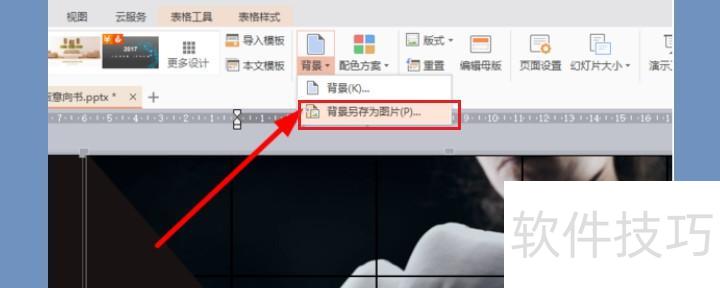
若需单独保存PPT中的背景图,可先复制背景。点击工具栏视图中的幻灯片母版,进入后选中背景页面,右键点击背景区域,选择图片另存为即可保存。部分高级版本的PowerPoint支持直接导出背景图,操作更为便捷。
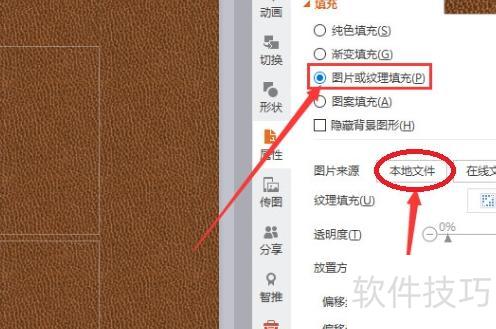
保存后,打开需更换背景的PPT,点击背景进入编辑状态。从本地文件中选取之前保存的背景图片,勾选图片或纹理填充选项,确认选择后即可看到背景已成功更换。
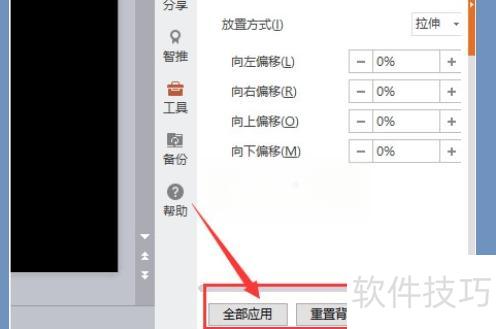
若希望后续新建的幻灯片背景统一,可在编辑背景界面下滑至底部,点击全部应用并确认,即可使所有幻灯片背景一致。此外,背景支持调整大小与颜色,这是常用的设置方式之一。
复制PPT中的图片可通过多种方式实现:选中图片后按Ctrl+C复制,再用Ctrl+V粘贴;或进入视图菜单,点击幻灯片母版,右键选择复制所需内容;也可直接右键图片,选择另存为图片将其保存至本地,方便提取和使用。
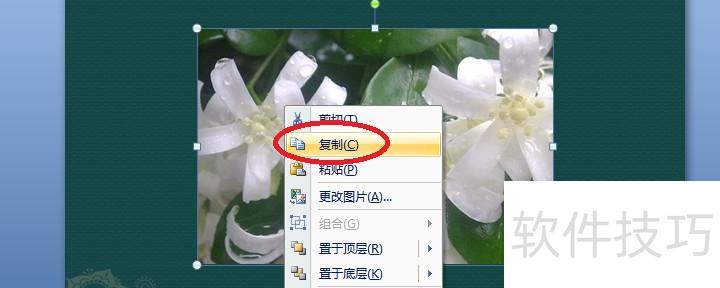
普通PPT中的图片,只要不在母版里,通常都可直接复制。打开目标PPT,进入包含图片的幻灯片页面,点击选中图片,按Ctrl+C复制,或右键选择复制,随后在需要的位置按Ctrl+V粘贴即可完成操作。
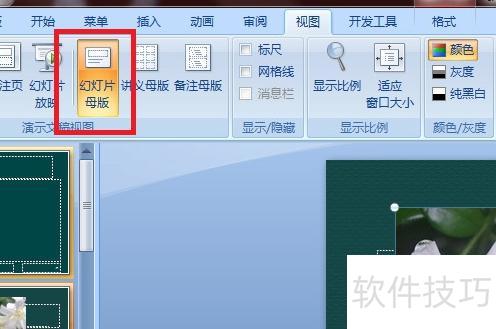
部分图片保存在母版中,无法直接复制。此时需点击上方工具栏的视图,选择幻灯片母版进入编辑模式,母版内容即可编辑,随后便可进行图片复制操作,完成复制后退出母版视图即可继续正常使用。
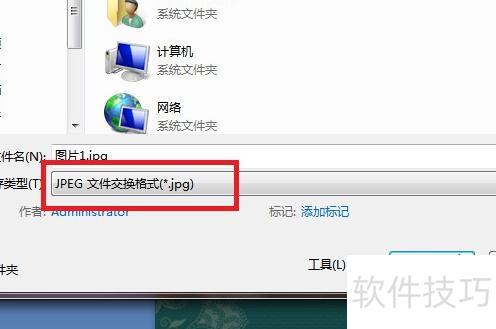
选中图片后右键选择另存为图片,将其以.jpg格式保存至指定文件夹,日后使用时直接插入即可。这种方式无需重复复制,操作简便,可随时调用,不受时间限制,便于长期保存和多次使用。
打开PPT,找到包含流程图的幻灯片,选中后按Ctrl+C或右键选择复制。若无法直接复制,可进入视图菜单,点击幻灯片母版,在母版视图中进行复制。完成后切换至Word文档,将光标定位到目标位置,按Ctrl+V粘贴,或右键选择粘贴即可完成操作。
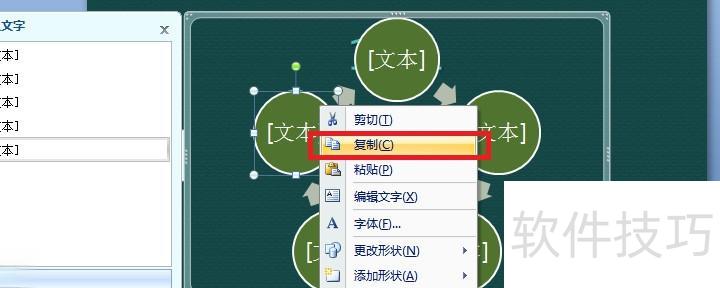
复制PPT流程图的方法十分简便:先打开PPT,找到包含目标流程图的幻灯片并显示出来;接着点击幻灯片中间区域选中整个流程图,避免只选部分导致内容缺失;最后按下Ctrl+C快捷键或右键选择复制即可完成操作。
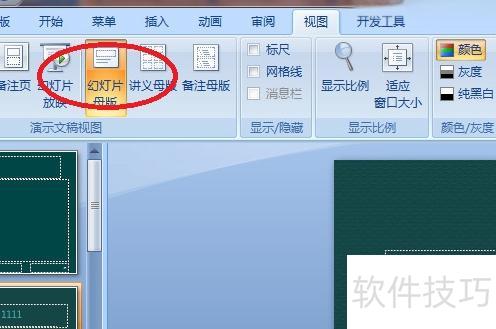
若直接点击无效,需打开工具栏的视图选项,进入幻灯片母版,使幻灯片进入编辑状态,再选中流程图进行复制。复制完成后,务必点击关闭母版视图,即可返回正常编辑界面,恢复原始状态。
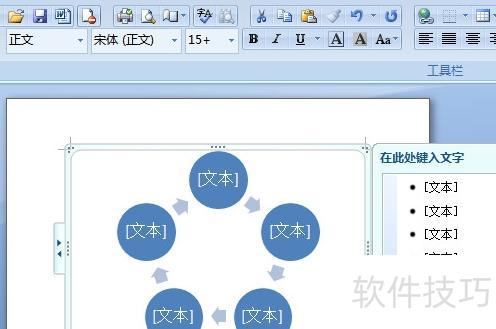
复制完成后,打开Word文档,定位到需粘贴的位置,使用Ctrl+V快捷键或右键选择粘贴即可将流程图插入。由于显示比例可能存在差异,建议根据实际效果适当调整图形大小,以确保排版协调清晰。






















