在PPT中添加背景音乐可缓解演讲者的紧张情绪,营造良好氛围。如何为PPT插入背景音乐?
打开需要添加背景音乐的PPT文件,定位到目标幻灯片页面。点击菜单栏中的,在下方工具栏中找到选项,选择,然后点击。此时会弹出本地文档对话框,浏览并选中预先准备好的音频文件,确认无误后点击按钮,即可将音频添加至当前页面。
在PPT中插入音频后,会出现一个小喇叭图标,将其拖至空白区域。进入下的选项卡,勾选放映时隐藏,将开始方式由单击改为自动,并启用跨幻灯片播放,即可实现背景音乐在整套幻灯片中连续自动播放。
完成后,点击中的,预览效果。
PPT插入音乐的步骤如下:
使用联想E460笔记本,Windows 10系统,配合PPT 2026制作演示文稿。
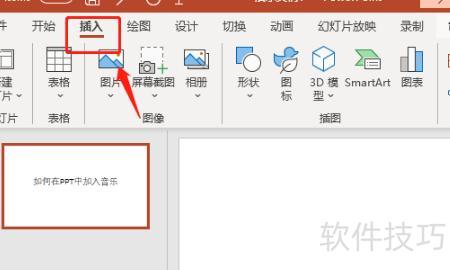
打开需添加音乐的PPT,点击顶部工具栏中的,再选择选项。音频来源可选或,一般常用,并以MP3格式文件为主进行插入。
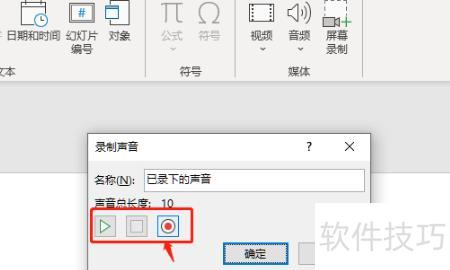
若选择,选定相应选项后,弹窗中将显示录音设置。可在此修改音频名称,并通过三个按钮进行操作:三角形按钮用于,方形按钮为,红色圆圈按钮则用于。完成录音并确认无误后,点击保存即可。
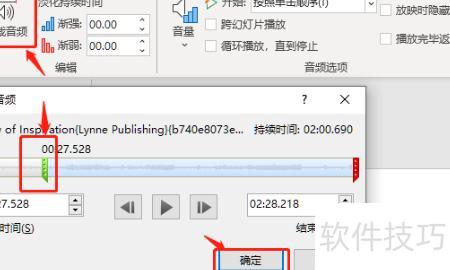
若背景音乐过长或开头部分不需要,可进入音频编辑界面,将绿色滑块拖至所需开始位置,点击即可完成裁剪,多余部分即被删除。
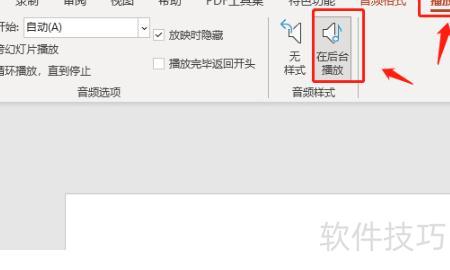
插入PPT背景音乐后,需注意选择音频样式。若选择在后台播放,PPT进入含音频的页面时音乐会自动开始,并持续播放至后续页面,直到结束;而若选择无样式,则需在放映过程中手动点击播放音乐,无法实现自动连续播放。因此,根据需求合理设置音频样式,有助于提升演示流畅度和整体效果,确保音乐与内容协调配合。
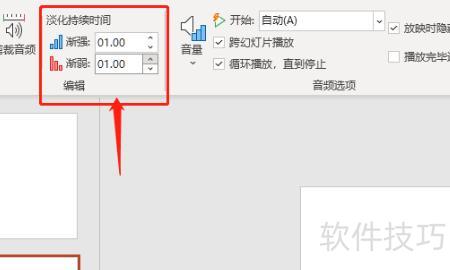
为使背景音乐与PPT内容更协调,常对音频进行渐强和渐弱处理。其中,渐强指音乐开始时音量从零逐渐升至正常所需的时间,渐弱则是结束时音量从正常逐步降至零的过程。
打开PPT,定位至需插入音频的连续幻灯片中的首张页面。
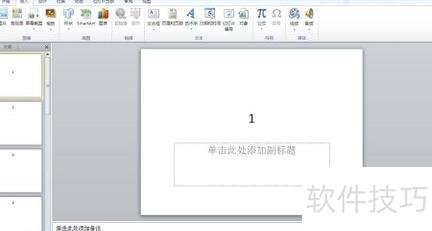
在功能区点击插入选项卡,单击其中的音频按钮上半部分,从电脑硬盘中选择所需音频文件即可。

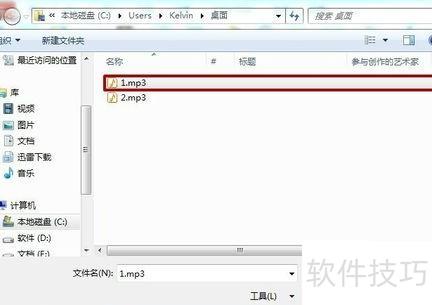
在插入音频对话框中选择已准备好的音频文件,点击插入按钮即可完成操作。
接下来需将音频设置为从第一至第三张幻灯片自动播放。先选中音频,再进入动画选项卡,点击其中的动画窗格按钮进行后续操作。
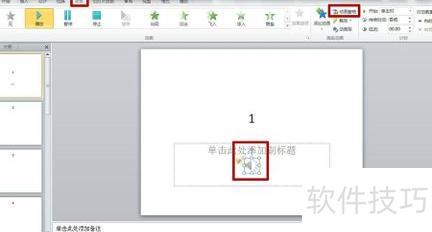
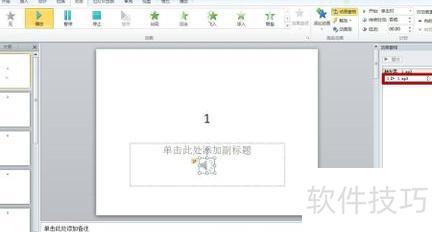
此时在幻灯片编辑区右侧将显示动画窗格,右键点击其中的音频文件(如1.mp3),然后选择效果选项。
在播放音频选项卡的效果设置中,将开始播放设为从头开始,停止播放设为在3张幻灯片后。
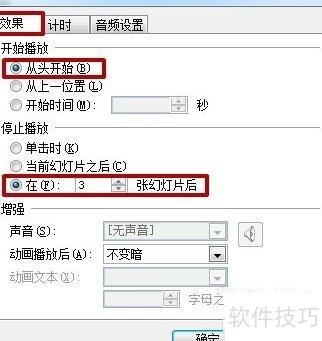
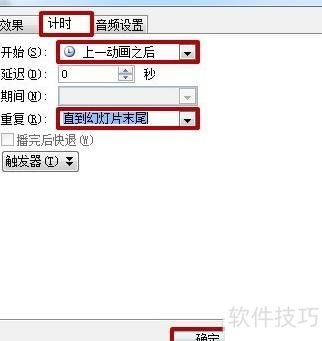
将计时选项中的开始设为上一动画之后,重复设为直到幻灯片结束,然后点击确定。(之所以设置重复,是因为所用音乐时长较短。)