Excel中如何输入函数
在Excel中如何输入函数?
Excel公式输入本质上是函数的输入问题。
插入函数对话框弹出窗口
插入函数对话框是Excel中用于输入公式的重要工具。以=SUM(Sheet2!A1:A6,Sheet3!B2:B9)为例,其具体操作过程如下:通过该对话框选择函数并设置参数,系统自动生成完整公式。
首先选中用于存放计算结果的目标单元格,点击编辑栏或工具栏中的fx按钮,此时单元格和编辑栏会显示=,表示进入公式输入状态。随后在弹出的插入函数对话框中,在选择函数列表内找到SUM函数;若未找到所需函数,可通过或选择类别下拉菜单进行筛选。确认选择后,点击确定按钮,系统将打开函数参数设置对话框,进入下一步操作。
SUM函数最多可接受从number1到number30共30个参数。在使用该函数时,首先将光标置于函数对话框中的number1输入框内,然后点击工作簿中名为Sheet2!的工作表标签,此时Sheet2!会自动填入输入框中,再用鼠标拖动选择所需引用的数据区域即可完成设置。随后,用鼠标点击对话框中的number2输入框,接着切换至Sheet3!工作表,其名称Sheet3!便会自动出现在当前输入框中,之后采用相同的操作方式,通过鼠标拖选确定要引用的单元格区域。重复上述步骤,可根据需要继续添加更多工作表中的数据区域,直至完成全部参数的设定。整个过程操作直观,便于跨表快速汇总数据。
该方法最大优势在于引用区域精准,尤其在三维引用时,能有效避免工作表或工作簿名称输入错误。
(2)编辑栏输入
使用编辑栏输入可快速套用公式或处理复杂嵌套结构。
首先选中用于存放计算结果的单元格,点击Excel编辑栏,按公式顺序依次输入各组成部分,输入完成后,单击编辑栏中的输入按钮(即√)或按回车键确认。
在手动输入公式时,也可采用前述方法引用单元格区域。以=SUM(Sheet2!A1:A6,Sheet3!B2:B9)为例,可先在编辑栏输入=SUM(),然后将光标置于括号内,再通过前述方式选择各工作表中的区域完成引用。但需注意,多个引用之间的逗号必须手动输入,无法像使用插入函数对话框那样由系统自动添加,因此操作时应确保语法正确,避免因缺少分隔符导致公式出错。
Excel中自定义函数的输入方法如下所示:
设备:ROG魔霸5;系统:Windows 10;软件:Excel 2026。
打开Excel,选择开发工具中的编辑器功能。
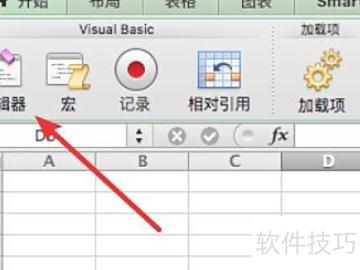
打开代码编辑器,右键选择并插入新模块。

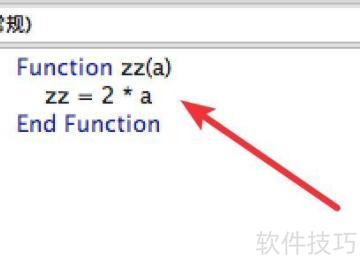
在新建模块中输入函数代码,函数名为zz,其功能是将传入的数据x乘以2。
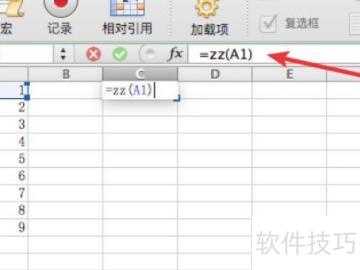
自定义函数与内置函数相同,直接在公式栏输入即可使用。
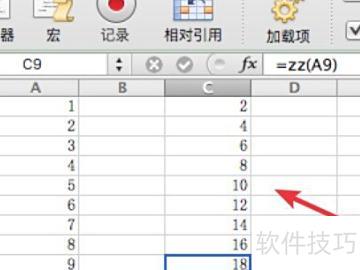
按下回车键即可显示正确结果,向下填充其余单元格即可得出全部数据。