
许多人对此不太了解,今天我来分享一些实用经验,希望能为大家提供一些帮助。
列举几项数据,详见下表。
选中数据后点击插入,选择所需图表类型即可。
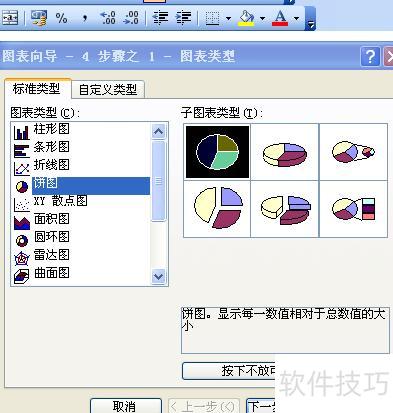
然后选择饼图。
可选多种图标样式及颜色搭配。
确认后,点击下一步继续。
在图标选项中勾选类别名称和百分比,确认后点击完成即可。
可先查看初步效果,再用鼠标调整图表、百分比及名称的位置,直至布局最佳,最终效果所示。
学完上述Excel 2007制作扇形图的步骤,大家掌握了吗?
对一些Excel用户而言,仅用表格展示数据可能不够直观,有时需借助图表来更清晰地呈现信息。扇形图便是其中一种常用形式。你知道如何在Excel中制作扇形图吗?接下来将为你详细介绍具体操作步骤,帮助你快速掌握创建方法。
用户需先创建表格,然后按图二所示以数字化形式录入相应数据。
滑动鼠标左键选中数据,再点击上方插入选项,二所示。
点击插入中的图表选项,随后显示二所示界面。
接着选中饼图类型,点击确定生成对应图表。
图表基于上述数据生成,若用户觉得数据有误,可修改数据以调整图表显示。
将鼠标移至图表区域,点击右键,会弹出菜单,选择重设匹配样式即可。此方法可在保留原图表的基础上,调整数据对应区域,生成新图表。之后只需更新原始数据,图表便会依据最新数据自动重新生成,操作简便且高效。
若原始数据不足,需补充更多数据以生成图表,可通过点击步骤六图一中的选项,进行数据的增删操作,从而创建新的数据图表。
打开含数据的Excel文件,选中数据生成饼图。
在菜单栏中依次点击插入、图表,然后选择饼图。
点击下一步,在数据来源黑色方框内单击,用鼠标选取数据后按回车。序列选择列,因数据按列排列,最后点击完成即可。
如需特殊显示,请将鼠标悬停在图表上,右键选择图表选项。
已添加你所需的内容,例如数据标志等。
在数据标志中勾选类别名称和百分比,确认即可。
扇形图直观显示占比。
用扇形面积表示各部分占总体的百分比。
扇形统计图能清晰展示各部分数量与总数的关系。
扇形统计图能将零散数据直观呈现,使人一目了然,便于快速分析与计算,提升数据处理的效率与清晰度。






















