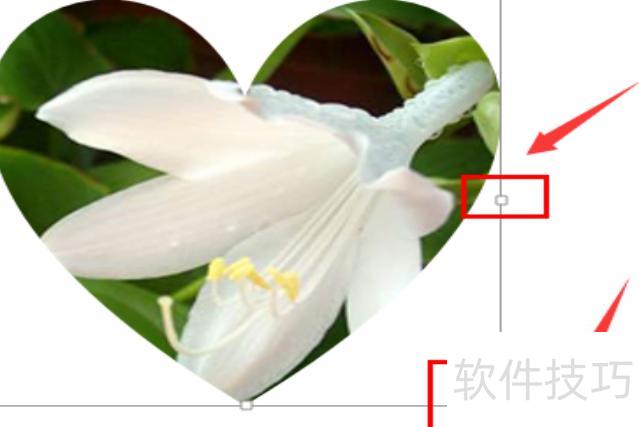
在Office365的PPT第一页中插入一张图片。
在插入菜单中选择椭圆形状。
按住Ctrl键选中图片与椭圆,菜单栏将显示两个格式选项,点击第一个,在后续操作中使用其合并形状功能完成处理。
现在我们需要将图片裁剪成椭圆形。先用椭圆工具选中所需图片区域,按住Ctrl键,依次选中图片和椭圆(顺序不可颠倒),然后在合并形状中选择相交功能,即可生成椭圆形图片。
若在上述步骤中优先点击椭圆,最终效果将所示,表明形状合并始终以首个选中的图形为基准进行。
也可根据个人喜好和实际需求剪裁成不同形状。
PPT中图片裁剪成自定义形状的操作步骤如下:
操作环境:联想拯救者Y7000电脑,Windows 11系统,配备最新版Office办公软件。
打开PPT,新建一张幻灯片。
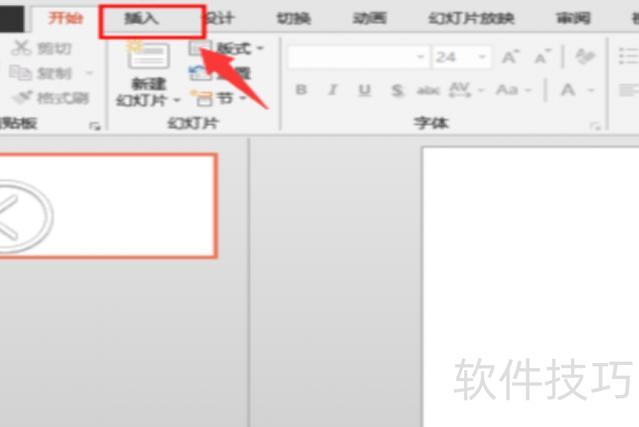
点击插入栏,选择所需图片并添加至首张幻灯片。
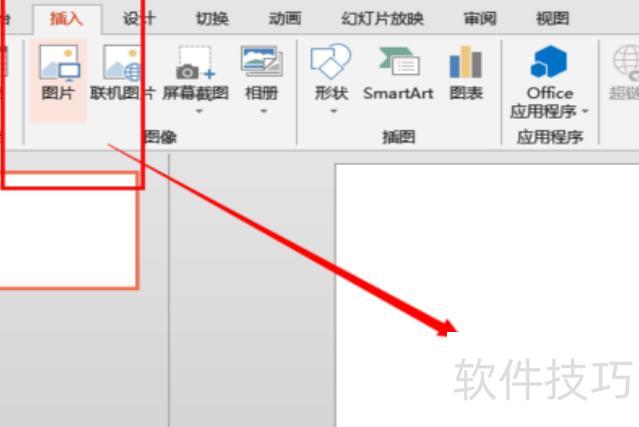
插入图片后,点击图片会出现剪裁按钮,再点击即可剪裁。
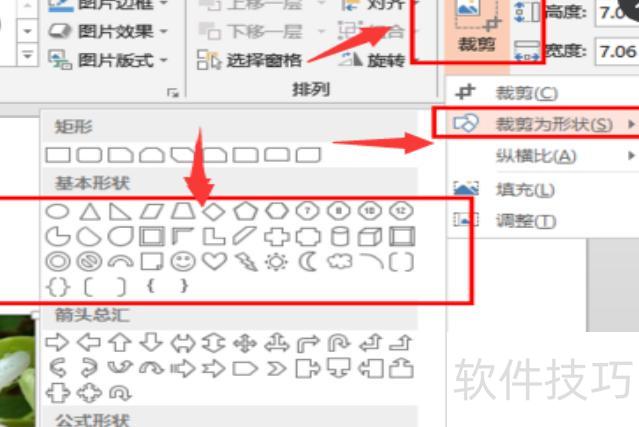
点击下拉菜单,选择剪裁为形状,即可将图片按所需形状进行裁剪。
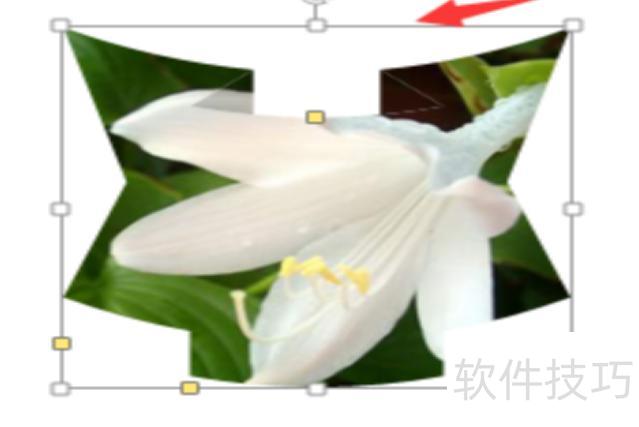
裁剪图片后,点击并拖动鼠标调整位置与大小,即可实现理想效果。