
在使用 Excel 时,常常会遇到表格中出现横线或竖线的情况。这些线条有时会影响整体美观,尤其是在进行数据展示或打印输出时。那么,如何有效去除这些横竖线?以下是详细的操作方法。
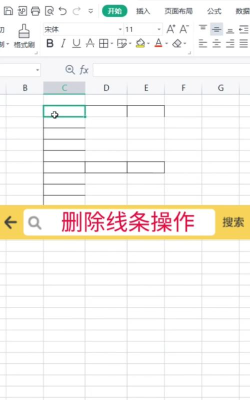
首先,若想去除整个工作表中的网格线(即默认的横竖交错线),可按以下步骤操作:打开任意一个 Excel 工作表后,点击顶部菜单栏中的文件或工具选项(具体名称可能因版本不同而有所差异),随后选择选项进入设置界面。在弹出的选项对话框中,切换至视图标签页,在窗口选项区域找到网格线这一项,并取消其前方的勾选状态。确认设置后,工作表中的所有默认网格线将不再显示。
需要注意的是,这种操作仅隐藏了视觉上的网格线,并不会影响实际的单元格结构或打印效果。如需在打印时也不显示这些线条,则需进一步检查页面布局和打印设置。
接下来,针对表格中出现的竖线问题,需根据具体情况采取不同的处理方式:
第一种情况是由于文本内容过长导致单元格自动换行并产生类似竖线的视觉错觉。此时,可通过合并单元格来解决。选中相关单元格区域,点击开始选项卡中的合并后居中按钮,即可将多个单元格合为一个,从而消除内部线条感。
第二种常见情况是人为添加的边框线。如果竖线属于单元格边框的一部分,可右键点击目标单元格,选择设置单元格格式。在弹出的对话框中切换到边框选项卡,查看当前应用的边框样式,并通过点击预览图中的竖线将其取消。完成后点击确定,相应的边框线即被移除。
此外,在某些特殊情况下,用户可能会看到看似无法删除的线条。例如,当工作表使用了冻结窗格功能时,会出现一条明显的分界线。这并非真正的线条,而是冻结区域与非冻结区域之间的分割标识。只需取消冻结窗格,该线便会自然消失。
对于 WPS 或 Word 中的表格竖线处理方式也较为相似。以 Word 为例,若要清除表格两侧或内部的竖线,可先选中整个表格,右键选择边框和底纹。在弹出的设置窗口中,进入边框选项卡,手动点击预览图中需要去除的竖线位置,使其变为无边框状态,最后确认保存即可。
另外,若文档中存在非表格类的对象线条(如绘图工具添加的直线),可使用快捷键 Ctrl + G 打开定位功能,选择定位条件中的对象,系统将自动选中所有图形对象,直接按下 Delete 键即可批量清除。
无论是 Excel 还是 Word 表格中的横竖线,大多数都可以通过调整视图设置、修改边框属性或合并单元格等方式轻松去除。掌握这些基本技巧,有助于提升文档排版的专业性与整洁度。






















