
在日常办公中,常需批量提取Word文件名。若逐一手动操作,不仅耗时费力,效率也极低,显然不可取。那么,是否存在更高效的方法?答案是肯定的。通过使用专业的办公软件,便可快速实现文件名的批量提取,大幅提升工作效率,轻松完成大量文件的处理任务。
今天为大家介绍一种批量提取Word文件名的简便方法。只需使用优速文件名提取器这款工具,即可轻松实现文件名批量导出。虽然网络上有多种方式可选,但操作简单、易于上手才是关键。该方法学习门槛低,适合大多数用户快速掌握并高效完成文件名提取任务,提升工作效率。
使用优速文件名提取器软件工具

批量提取Word文件名的操作方法
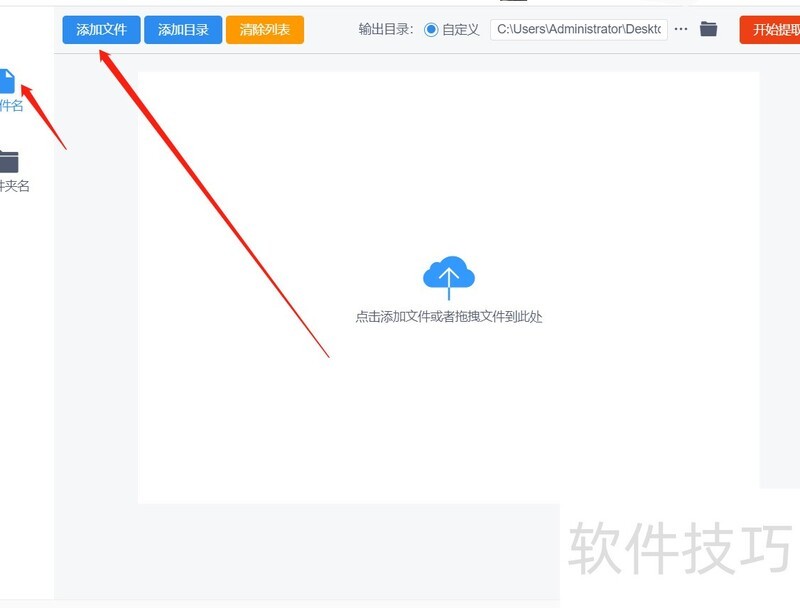
第一步,需预先安装软件优速文件名提取器,安装完成后打开程序,点击按钮,将所有需要提取名称的Word文件一次性全部导入,支持批量操作,文件数量无限制,方便高效完成名称提取准备工作。
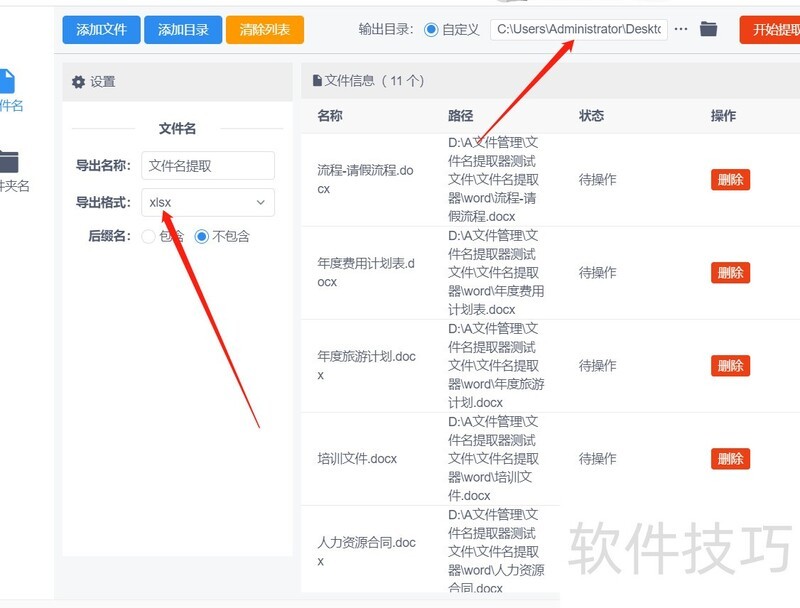
第二步,点击导出格式右侧的下拉菜单,选择其中的xlsx选项(即Excel文件格式),系统便会将所有文件名提取并保存到Excel表格中;随后需设置输出目录,指定提取完成后Excel文件的保存位置。
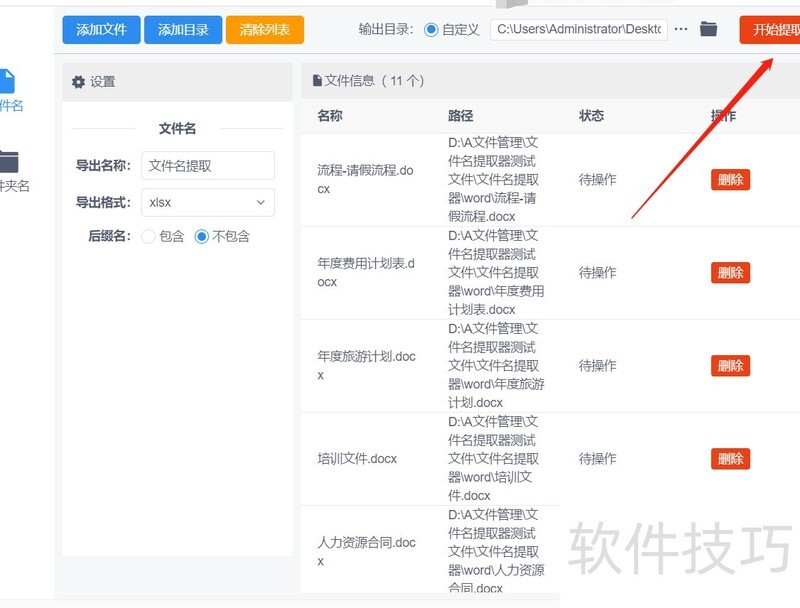
第三步:设置完成后,点击右上角红色按钮启动文件名提取程序。提取完毕后,软件将自动打开输出文件夹,其中包含导出的Excel文件,所有提取的文件名均已完整保存在该表格中,方便查看与使用。
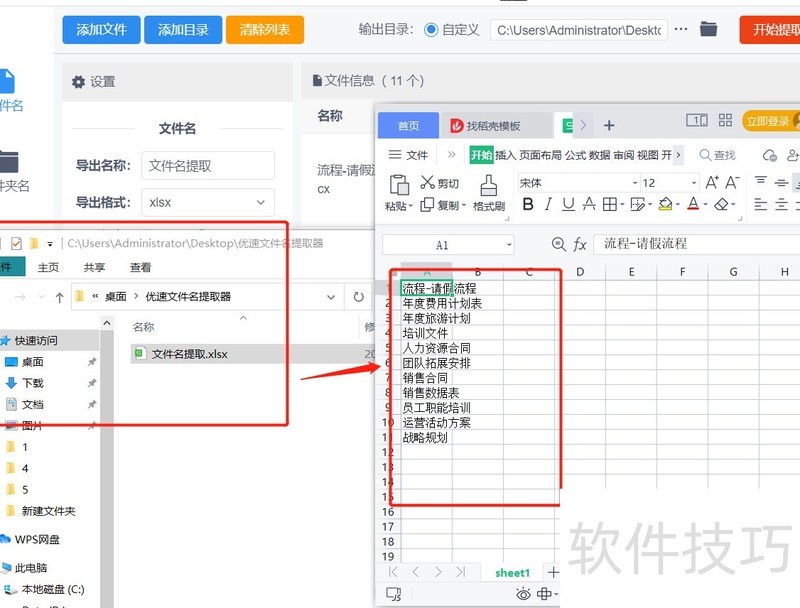
第四步,检查结果。打开导出的Excel文件可见,所有Word文件的名称已成功提取并完整显示在表格中,实现了将多个文件名批量导入Excel的目标,操作顺利完成,达到预期效果。
以上便是批量提取Word文件名的完整操作步骤。在日常工作或学习中,若需要快速获取多个Word文档的文件名,这一方法非常实用且高效。通过简单操作,仅需几秒钟即可将大量文件名批量导出至Excel表格中,极大提升了处理效率。将文件名导入Excel后,不仅便于统一查看和管理,还能帮助我们核对文件命名是否规范,确认文件是否完整传输或正确保存,有效避免遗漏或错误。整个过程无需复杂技术,轻松上手,适合各类用户使用。如果您希望了解更多办公软件技巧或实用操作教程,欢迎持续关注,后续将为您分享更多高效便捷的学习内容,助您提升工作效率。






















