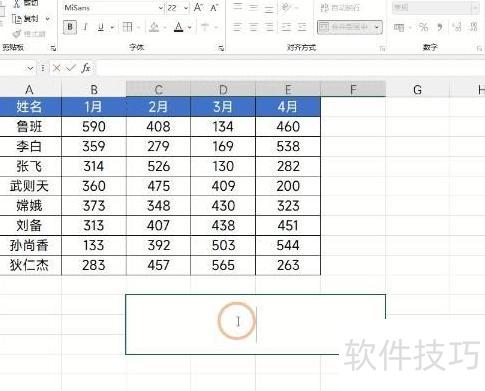
技巧一:将Word文档内容转换至Excel表格
大家通常熟悉将Word转换为PDF或PPT的方法,但很少接触转为Excel的操作。若直接复制Word内容到Excel,往往需耗费大量时间调整格式。实际上,只要掌握正确方法,整个转换过程仅需一分钟即可完成,高效便捷,大幅提升工作效率,节省宝贵时间。
操作方法如下:
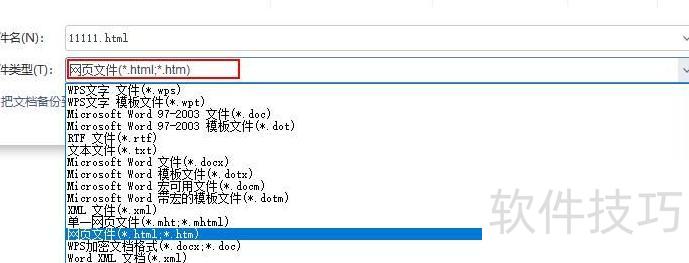
打开Word,按F12键,将文件另存为网页格式;再新建Excel表格,通过文件选项导入该网页文件至工作表中。
技巧二:高效核对数据
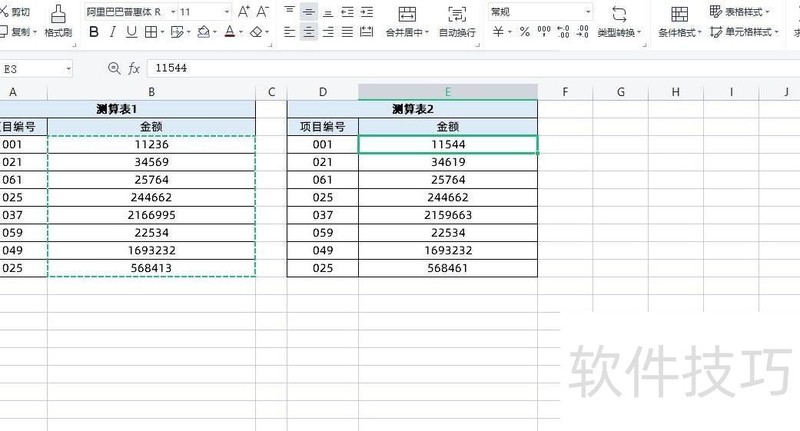
通过选择性粘贴功能,可快速核对两个格式一致的数据表内容。
首先复制数据表一,在表二对应位置右键选择选择性粘贴,在运算中点击减;若结果为零,表示两表数据一致;若出现非零值,则表明两表存在差异。
技巧三:按条件筛选提取信息
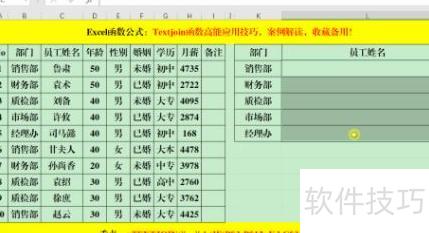
按部门合并人员信息,可在目标单元格输入公式:=TEXTJOIN(,,1,IF(B$3:B$12=K3,C$3:C$12,))。该公式通过IF函数判断部门是否匹配,再用TEXTJOIN合并结果。此外,也可使用FILTER函数实现相同效果,简化公式结构,提升可读性与计算效率,适用于支持动态数组的Excel版本。
技巧四:拆分数据
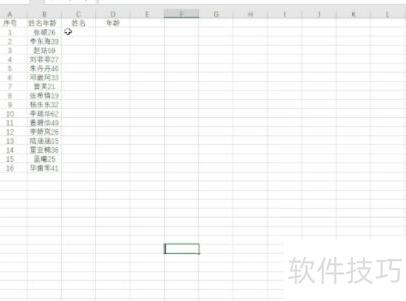
当单元格包含两条可拆分数据时,先选中数据,在名称框输入第一项内容(如序号1),在下一行按Ctrl+E,后续数据将自动填充。年龄处理方式相同,先输入第一个年龄值,接着在第二行使用Ctrl+E快捷键,即可快速完成数据拆分。
技巧五:美化图表
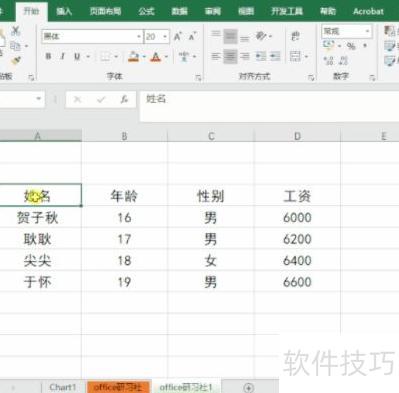
选中数据后按可快速美化表格,若无需标题,建表时取消勾选即可。
技巧六:迅速调整引用格式
选中数据后,按可快速切换单元格引用方式,无需手动输入美元符号。