
在 PowerPoint 中制作抽奖转盘的方法
打开 PowerPoint 软件,进入主界面后,点击顶部菜单栏中的,选择创建一张空白幻灯片。这一步为后续设计提供一个干净的操作空间。
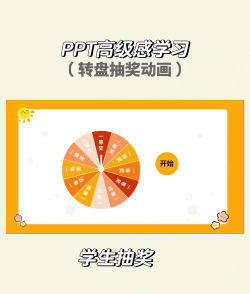
接下来,在空白幻灯片界面中,点击上方菜单栏的选项,进入插入功能区。在该区域找到并选择功能,系统将弹出图表类型选择窗口。
在图表插入界面中,选择饼图类别,并点击其中的第一个标准饼图样式。确认后,系统会自动生成一个默认的饼图,并同时弹出一个用于编辑数据的 Excel 表格。
此时,可以对饼图的数据进行调整。将表格中的项目名称统一修改为,并在数值列中填入相同的数据值(例如全部填写1),以确保饼图各扇区面积相等。通过增减数据行数,还可以自由控制转盘的分区数量,实现个性化设置。
完成数据设定后,开始为转盘的各个扇区添加奖项文字。再次点击菜单,选择工具,然后在每个扇形区域内插入独立的文本框,并输入对应的奖项内容,如一等奖二等奖谢谢参与等。随后调整各文本框的字体、字号与位置,使整体布局协调统一、清晰可读。
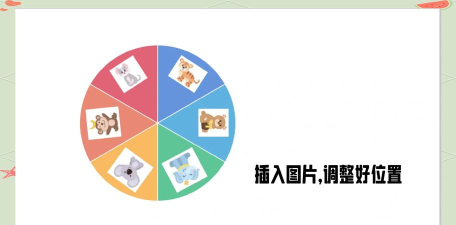
整个转盘的基本结构完成后,还需进一步优化外观。可通过选中图表后出现的图表工具选项卡,对颜色搭配、字体样式、边框效果等进行美化处理,使其更贴近真实抽奖转盘的视觉风格。
为了增强互动性,需要添加一个指示箭头。可通过→,选择正五边形图形,将其放置在转盘边缘作为指针。若追求更高美观度,也可替换为自定义图片形式的箭头。
最关键的一步是赋予转盘旋转动画效果。选中饼图对象,点击选项卡,添加陀螺旋动画效果。此时转盘已具备旋转能力,但默认参数可能无法满足实际抽奖需求,因此需进一步设置动画细节。
在动画窗格中双击动画效果,进入高级设置界面,可根据需要调整旋转圈数、速度和触发方式,确保动画流畅自然且具有随机停止的效果。
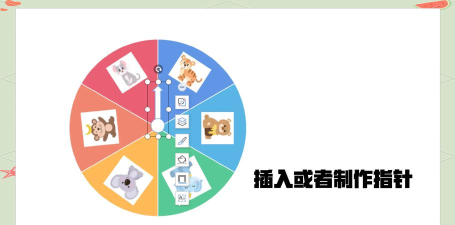
最终测试时,进入幻灯片放映模式。通过点击正五边形箭头启动动画,实现转盘旋转;连续快速双击该图形,则可模拟停止动作,达到类似真实抽奖的交互体验。
PowerPoint 作为微软公司推出的演示文稿软件,广泛应用于会议汇报、教学展示及远程交流等场景。其生成的文件称为演示文稿,常见格式为 .ppt 或 .pptx,也可导出为 PDF、图片甚至视频文件。每一页内容被称为一张幻灯片,支持丰富的多媒体与动画功能,极大提升了信息呈现的表现力与互动性。






















