
在日常办公中,Excel被广泛应用于数据统计、报表制作以及各类数值运算。其中,减法运算是最为基础且常见的操作之一。为了帮助用户高效完成计算任务,掌握Excel中的减法公式和相关函数的使用方法显得尤为重要。
一、Excel中减法的基本实现方式
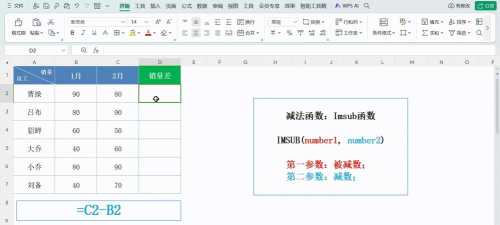
虽然Excel没有专门命名为SUBTRACT的标准函数用于执行普通数值的减法运算,但可以通过直接使用减号-来轻松实现两个数之间的相减操作。这是最常用也是最简便的方法。
例如,在单元格中输入公式=A2-B2,即可实现A2单元格数值减去B2单元格数值的结果。该公式输入完成后,按下回车键,系统将自动计算并显示差值。若需对多行数据进行相同运算,只需选中已输入公式的单元格,将鼠标移至其右下角,待光标变为黑色十字时,按住左键向下拖动即可快速填充公式,实现批量计算。
这种方法简洁明了,适用于绝大多数常规减法场景,无需调用复杂函数,极大提升了工作效率。
二、关于IMSUB函数的应用说明
尽管Excel不提供名为SUBTRACT的减法函数,但它确实内置了一个名为IMSUB的函数,专门用于处理复数的减法运算。其语法结构为:
`=IMSUB(inumber1, inumber2)`
其中,inumber1 表示被减数(即原始复数),inumber2 表示减数(即要从中减去的复数)。
需要注意的是,IMSUB函数主要针对复数(如3+4i)设计,并不适用于普通的实数减法。因此,在大多数日常数据处理中,该函数的使用频率较低。对于普通数值的减法需求,仍推荐使用=加-符号的方式直接计算。
不过,了解IMSUB的存在有助于扩展对Excel函数体系的认识,尤其在涉及工程计算或科学分析等专业领域时可能派上用场。
三、多个数值连续相减的简化方法
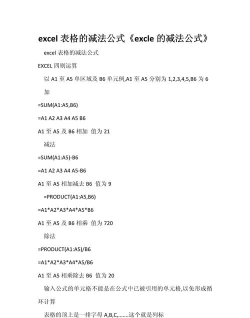
当需要从一个数值中连续减去多个其他数值时,如果逐一书写类似=A1-B1-C1-D1-E1-F1的公式,不仅繁琐还容易出错。此时,可以采用更为高效的写法进行优化。
例如,若要从A1单元格的数值中减去B1到F1范围内所有数值之和,可将公式简化为:
`=A1-SUM(B1:F1)`
这一写法利用了SUM函数对区域求和的功能,先计算B1至F1的总和,再用A1减去该总和,从而实现等效的连续减法操作。这种方式不仅减少了公式长度,也提高了可读性和维护性,特别适合处理大量数据的情形。
四、使用SUM函数实现负数相加的替代方案
除了直接使用减号外,还可以借助SUM函数间接完成减法运算。由于减去一个数等于加上其相反数,因此可以将减法转化为带负数的加法。
例如,要在C3单元格中实现A3减去B3的操作,可以输入公式:
`=SUM(A3,-B3)`
此公式表示将A3与-B3相加,结果与A3-B3完全一致。虽然这种写法相对少见,但在某些特定逻辑组合或嵌套公式中具有一定灵活性。
五、注意事项与常见问题
在使用Excel进行减法运算时,必须确保参与计算的单元格内容为数值类型。若引用的单元格包含文本、空值或其他非数字字符,可能导致计算失败,返回错误提示如VALUE!。此时应检查原始数据格式,必要时通过VALUE、NUMBERVALUE等函数进行类型转换,以保证运算顺利进行。
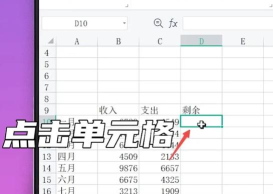
此外,合理设置单元格格式(如数值、小数位数等)也有助于提升表格的专业性和可读性。
综上所述,Excel虽未设置专用的减法函数,但通过基本运算符与内置函数的灵活搭配,完全可以高效、准确地完成各类减法任务。熟练掌握这些方法,能够显著提升数据处理能力,满足日常工作中的多样化需求。






















