
方法如下
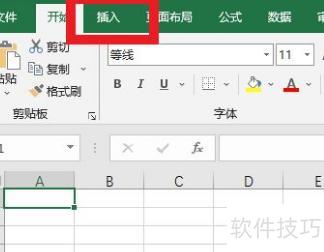
打开电脑中的Excel,点击左上角的插入按钮。
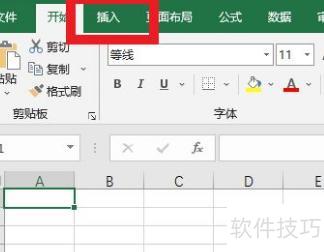
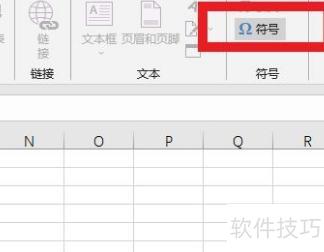
接着在打开的选项中选择工具栏内的符号。
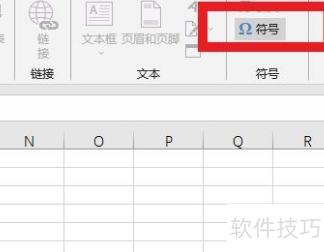
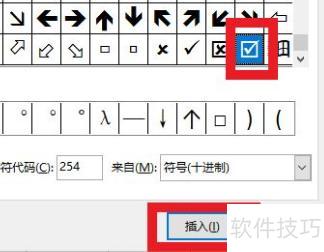
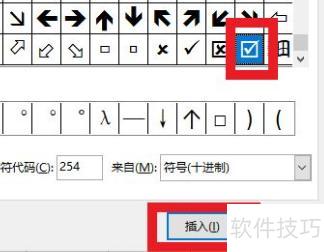
在打开的窗口中选择Wingding2字体,找到带勾的方框符号,点击插入即可。
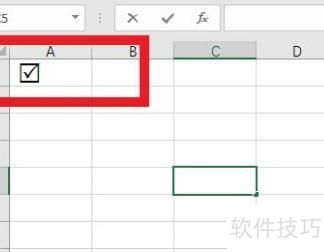
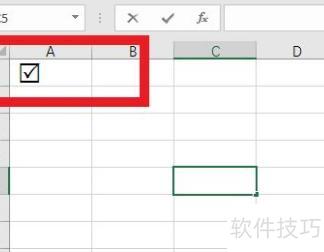
此时可看到Excel选项内已打勾显示。
小技巧
按下Alt加向下箭头键,可依据历史输入内容智能生成下拉选项列表。
按Alt+=可快速插入求和公式。
按下Alt+回车键可在指定位置强制换行。
选中整个区域后,按Alt+;可跳过隐藏部分,仅选取可见区域。
按住Alt键并输入数字代码可输入特殊符号,例如Alt+41420输出√,Alt+41409输出×。
按Ctrl+D可向下填充,选中含公式或数值的单元格及其下方N个单元格,实现批量填充。
在电脑表格中插入特殊符号,选特定字体,在方框内打勾,使符号显示于单元格。
打开电脑中的Excel,点击左上角的插入按钮。
接着在弹出选项中选择工具栏内的符号。
在弹出窗口中选择Wingding2字体,找到带勾的方框符号,点击插入即可。
此时可看到Excel选项内已显示勾选标记。
相关介绍:
Microsoft Excel 是微软公司为 Windows 和苹果 Macintosh 操作系统开发的一款电子表格软件。凭借简洁直观的界面、强大的计算能力与丰富的图表功能,结合有效的市场推广策略,Excel 已成为全球最受欢迎的个人电脑数据处理工具,广泛应用于各类办公、财务与数据分析场景,深受用户青睐。
1993年,随着Excel 5.0作为Microsoft Office组件发布,它迅速在各操作平台上确立了电子表格软件的主导地位。
Office最初是20世纪90年代初推出的一个套装软件品牌,将原本各自独立销售的程序整合在一起。其主要卖点在于,购买套装比单独购置各软件更加经济实惠。最初的Office套件包括Word、Excel和PowerPoint三款核心应用,满足了办公自动化的基本需求。
专业版原本包含Microsoft Access和Outlook,但当时Outlook尚不存在。随着发展,Office各组件逐步实现整合,共享拼写语法检查、OLE数据集成及VBA脚本等功能。微软还将Office拓展为开发平台,支持通过专用商店下载第三方应用协同使用,增强整体功能与扩展性,满足多样化办公需求。
Excel是日常办公常用软件,许多新手不清楚如何输入打勾符号。其实操作非常简单,只需使用Excel的插入功能即可实现。今天就为大家详细介绍具体步骤,想了解的朋友不妨一起来看看如何轻松在表格中添加对勾符号。
如何在Excel中输入打勾符号
打开Excel表格,选中目标单元格,点击上方功能栏中的插入选项。
点击插入功能,从下拉菜单中选择符号选项。
点击符号后弹出窗口,在底部找到√,选中并点击插入即可。
点击插入后,符号√即出现在表格中。
Excel中打勾的快捷键方法
打开电脑中的Excel,点击左上角的插入选项。
接着在打开的选项中选择工具表中的符号。
在打开的窗口中选择Wingding2字体,找到带勾的方框符号并点击插入。
此时可看到Excel选项内已打勾。
本文介绍了在Excel中输入打勾符号及使用快捷键在方框内添加√的方法,希望能对大家有所帮助。






















