
在日常工作与生活中,我们常需处理Word、Excel、PDF、PPT等各类办公文档。阅读时若能借助软件的注释功能记录想法与见解,将大大提升效率与便利性。众所周知,PDF文件相较于其他格式较难编辑,尤其在添加批注方面存在一定门槛。那么,如何在PDF文档中进行注释?本文将详细介绍几种实用方法,帮助您轻松掌握PDF加注释的操作技巧,实现高效阅读与信息标注。
无论是编辑、添加注释还是转换PDF,都需要专业的工具。今天推荐一款我常用的金闪PDF编辑器,功能强大,操作便捷,支持手机和电脑多端使用,是处理PDF文件的理想选择。

Windows系统中为PDF文件添加注释的方法
第一步:在电脑上访问金闪PDF官网,下载适用于Windows系统的版本。
打开金闪PDF,进入首页并选择需添加注释的文件。
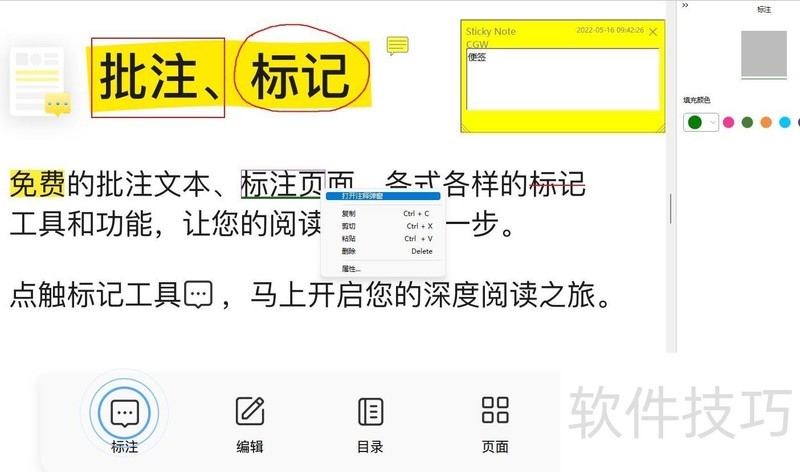
第三步:在菜单栏中找到注释按钮,点击后下方工具栏会显示高亮、下划线、删除线、铅笔、橡皮擦、直线、矩形、圆形、折线、多边形及便签等工具。使用时,先点击所需注释图标,再选中PDF文档中的目标文本,即可完成注释添加操作。
第四步:为PDF添加注释后,可通过右键点击选中内容,为所有注释添加弹窗说明,支持修改注释颜色、调整部分边框粗细,并可进行删除或撤销等操作。
在安卓或iOS设备上为PDF文件添加批注。
第一步:打开应用商店,搜索金闪PDF编辑器并下载安装该软件。
第二步:启动金闪PDF,进入首页文件找到目标PDF并打开,在文件界面点击底部注释按钮,进入注释操作页面。
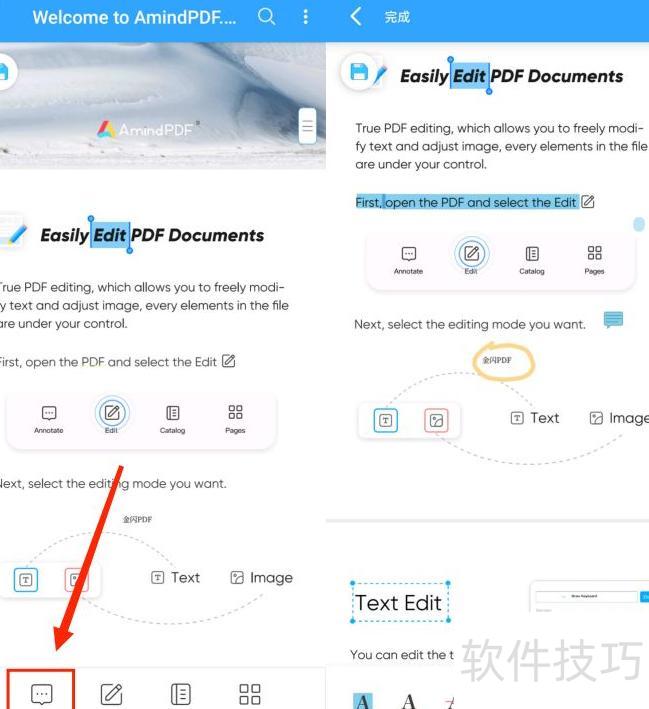
在PDF注释界面的下方,主要功能包括高亮、下划线、删除线、铅笔绘制、记号笔绘制、添加注释笔记、矩形框选及删除注释内容,还有撤销操作按钮。若要对文本进行高亮标记,可先点击高亮工具,选择所需颜色,再在文档中选中目标文字即可完成高亮设置。如需添加注释,可点击注释按钮,选定注释颜色后,在需要注解的位置点击,随即弹出注释框,用户可在其中输入备注信息,实现对特定内容的标注与说明。
今天为大家介绍Windows、安卓和iOS系统中为PDF文件添加注释的操作方法,新版本操作更简便,用户体验更佳。
金闪PDF是一款专业级PDF编辑工具,未来将陆续推出更多实用的编辑技巧与功能,敬请持续关注。






















