
打开PPT,选择插入功能中的矩形图形。
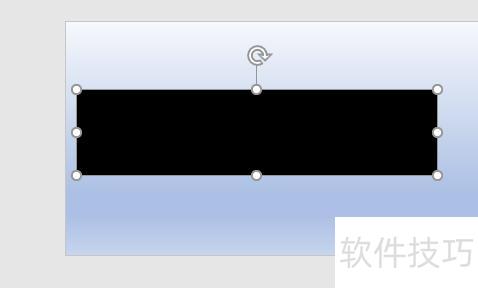
插入矩形,绘制一个黑色长方形。
在长方形内添加一个白色矩形。
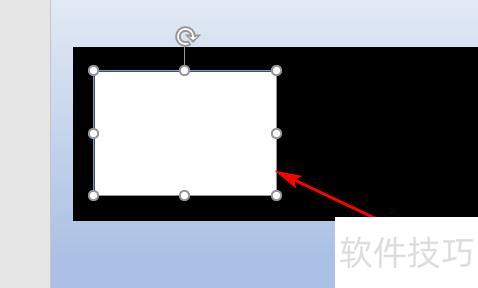
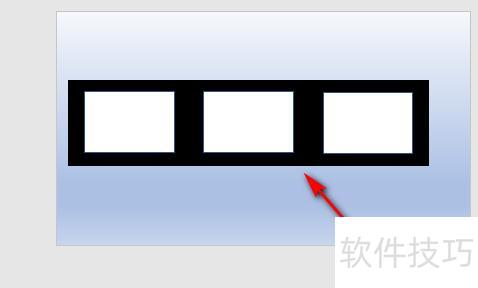
选中白色矩形,按住Ctrl键复制,再拖动至右侧即可。
插入椭圆形状。
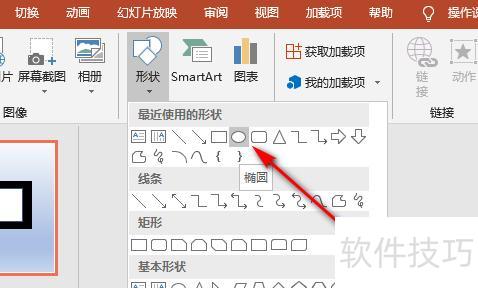
按住Shift键绘制正圆,再按Ctrl键向右复制。
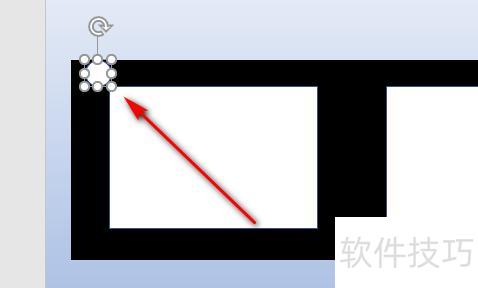
复制后,全选所有小圆。
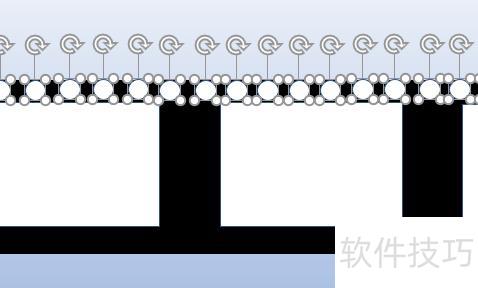
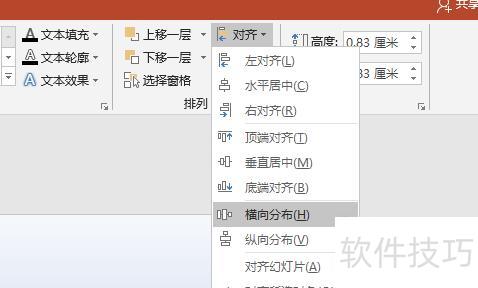
点击工具栏的横向分布按钮,对齐小圆。
将上方小圆复制一层至下方,插入图片并置于白色矩形内即可。
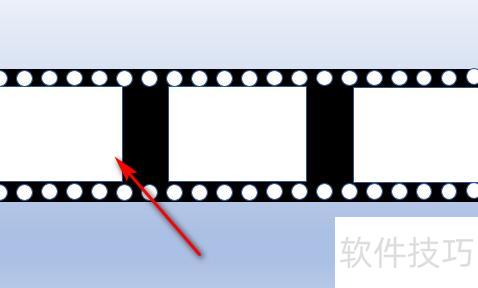
在PPT中实现胶卷效果,可按如下步骤操作:
先制作胶卷效果,可手绘或插入图片,也可直接导入胶卷样式图像。

再画一条与胶卷等长的线或矩形,精准对接组合,确保长度一致,循环播放时画面才能连贯不中断。
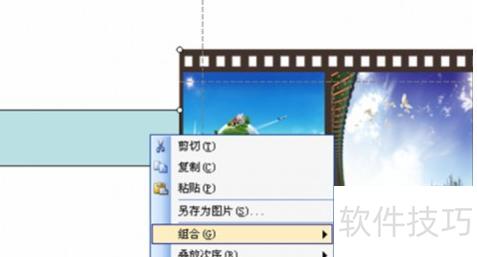
组合后设置矩形或线条透明,复制粘贴为PNG图片。

以右侧进入为例,将图片框(不含透明区域)移出并对其至演示区边缘。
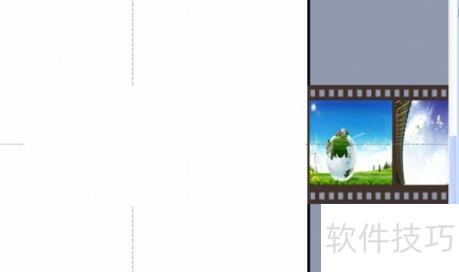
复制已制作好的图片框,将副本(图片框2)右端与演示区右侧对齐,红线标注图片框2的宽度,所示。
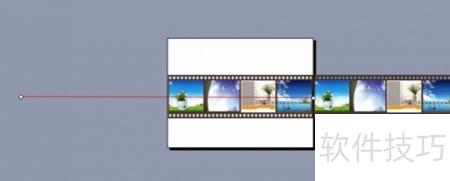
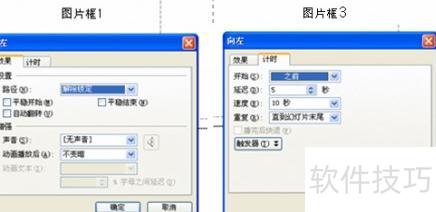
点击左侧图片框1,添加动作路径绘制自定义直线或曲线,按住Shift键从图片1中心拖至图片2末端,对应红线所示位置与长度。随后删除图片2,复制图片框1,并将复制的图框与原图框完全重叠。选中两个图片框的动作属性,设定相同的速度和持续时间,取消平稳开始和平稳结束,重复选项设为直到幻灯片末尾或下一次单击。将原图片框1的动作设置为之后,新复制的图片框3设置为之前,并添加延迟,延迟时间为向左动作总时长的一半。
最后点击播放并进行调试。






















