
随着科技的不断发展,PPT已成为我们日常办公、汇报演讲中不可或缺的重要工具。无论是教学展示、项目汇报,还是会议发言,PowerPoint都以其直观、清晰的表现形式提升了信息传递的效率。然而,在实际使用过程中,我们常常会遇到需要将多个PPT文件整合为一个文档的情况。面对这一需求,如何高效、准确地完成PPT的合并操作,成为许多人关注的问题。
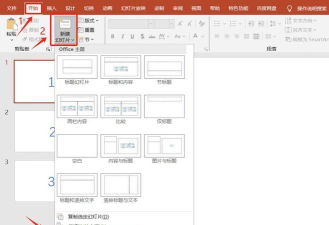
当涉及的PPT文件数量较少时,可以采用手动方式进行合并。具体操作如下:首先,打开其中一个PPT文档,进入编辑界面。接着,在菜单栏中点击开始,在新建幻灯片选项右侧会出现一个下拉箭头,点击后选择重用幻灯片。此时,软件将弹出重用幻灯片侧边窗口。在此界面中,点击浏览,选择需要合并的其他PPT文件。随后,该文件中的所有幻灯片将出现在侧边栏中。用户只需在左侧的幻灯片缩略图区域选择目标位置,再点击要插入的幻灯片,即可完成添加。若希望一次性插入全部内容,可选择全部插入选项。重复上述步骤,即可依次将多个PPT文件的内容整合至同一演示文稿中。
然而,当需要处理的PPT文件数量庞大,达到几十甚至上百个时,手动逐一操作显然效率低下,难以满足快速处理的需求。此时,借助自动化工具和批处理方法则更为高效。一种高效的解决方案是通过命令行与专用工具相结合的方式实现批量合并。
第一步,整理待合并的PPT文件名。将所有需要合并的PPT文件统一存放于同一个文件夹中,例如E盘下的PPTS文件夹。随后,按下键盘上的Win + R组合键,打开运行窗口,输入cmd并回车,进入命令提示符(即常被称为CMD或曹孟德的系统终端)。通过cd /D E:PPTS命令定位到目标目录。接着输入以下指令:
dir /b *.ppt* > list.txt
该命令的作用是列出当前目录下所有以.ppt或.pptx结尾的文件名,并将其保存至名为list.txt的文本文件中,每行对应一个文件名。这一步骤实现了文件名的自动提取,避免了手动输入可能带来的错误与耗时。
此外,部分办公软件还提供内置的拆分合并功能。用户可在特色应用模块中找到合并选项,添加多个PPT文件,并可自定义每份文件中需保留的页码范围,实现更加灵活的整合。同时,高版本的PowerPoint支持多窗口操作,用户可同时打开多个PPT文档,通过拖拽或复制粘贴幻灯片的方式完成合并。为了保持整体风格统一,也可先将统一模板作为背景图片置于底层,再进行内容整合,从而确保最终演示文稿的视觉一致性。
PPT合并既可通过基础的手动操作完成,也能借助命令行与专用工具实现高效批量处理,满足不同场景下的实际需求。






















