
本文介绍在Excel中如何设置顶端标题行并打印指定区域的操作方法,帮助用户在打印多页表格时保持标题行重复显示,并仅打印所需区域,提升打印效果与工作效率,供需要的读者参考使用。
设置顶端标题行时,打开页面设置对话框,切换至工作表选项卡,点击顶端标题行文本框右侧的折叠按钮,选中包含表头的单元格区域后,再次点击折叠按钮返回对话框,最后确认设置即可完成操作。
选择需打印的单元格区域后,打开文件菜单中的打印命令(避免使用工具栏按钮)。在弹出的打印设置窗口中勾选选定区域选项,确认无误后点击打印按钮,即可完成指定区域的打印操作。此方法确保仅输出所需内容,避免浪费纸张。
设置打印区域后,点击分页预览进行调整。接下来我将为您演示具体操作步骤?(ゝω???)
联想拯救者刃7000K电脑,运行WPS软件版本11.1.0.13703。
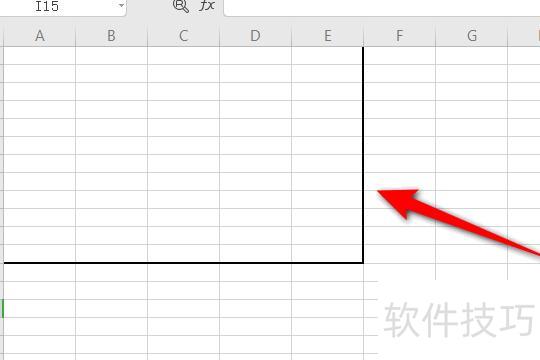
打开Excel表格,黑色框内为需打印的内容。
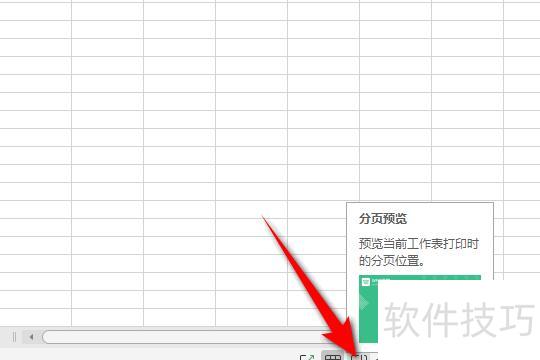
点击页面底部的分页预览
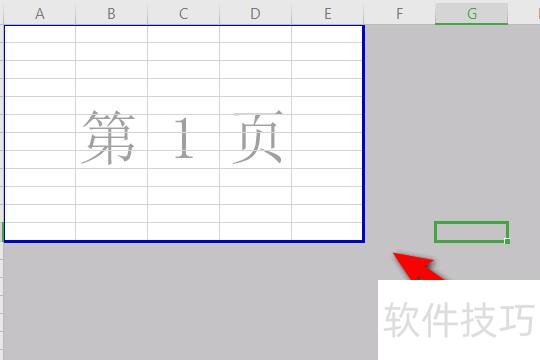
此时,蓝色框内区域即为打印范围。
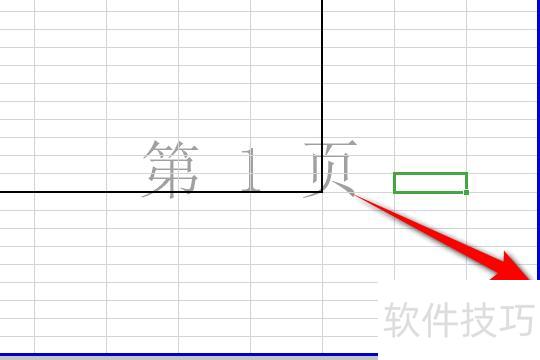
调整打印区域时,只需将其向外拖动即可。
以上便是Excel中设置打印区域的详细教程,掌握方法的朋友们快来动手实践吧!(?ω?)






















