
电脑用久了,c盘空间总是不够用,系统运行也越来越慢,这可能是垃圾文件堆积导致的,今天,我们就来聊聊,如何有效清理c盘垃圾,让你的电脑重获新生,操作其实很简单,跟着步骤来就行。
1、识别c盘垃圾文件,做到心中有数
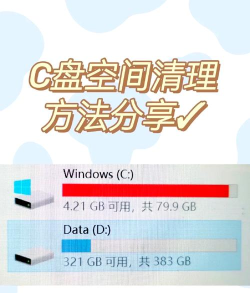
我们要知道,哪些文件属于c盘垃圾,比如,系统临时文件,浏览器缓存,软件卸载残留,还有回收站里的文件,这些都会占用大量空间,所以,清理前先了解它们,才能精准下手。
2、使用系统自带工具,安全又高效
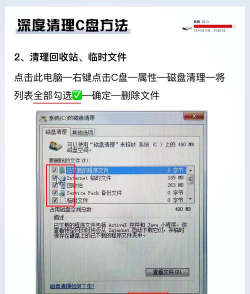
其实,windows系统自带清理工具,非常方便,你只需打开“此电脑”,右键点击c盘,选择“属性”,然后点击“磁盘清理”,系统会自动扫描,并列出可删除的文件类型,比如临时文件,系统日志等,勾选后确认删除即可,这个方法最安全,不会误删重要文件。
3、手动清理特定文件夹,释放更多空间
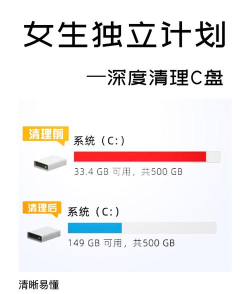
除了工具,我们也能手动清理,比如,temp文件夹,里面存放临时文件,可以全部删除,还有“下载”文件夹,检查是否有不再需要的大文件,另外,别忘了清空回收站,因为文件删除后,其实还占着空间,手动清理能释放更多隐藏空间。
4、借助专业清理软件,深度优化系统
如果觉得手动麻烦,可以借助专业软件,比如ccleaner,或者电脑管家,它们能深度扫描,清理注册表垃圾,以及无效的快捷方式等,不过,使用时要谨慎,避免误删系统文件,最好先备份重要数据,这样清理更彻底,效果也更明显。
定期清理c盘垃圾,是保持电脑流畅的关键,结合系统工具和手动操作,就能有效管理空间,让你的电脑运行如飞,赶紧试试吧。




















