
你是否遇到过这种情况,精心挑选的图片,却因为背景杂乱,破坏了PPT的整体美感,别担心,今天我们就来聊聊,PPT里如何轻松抠图,让你的图片瞬间变得干净利落,其实,抠图并没有想象中那么复杂,PPT自带的工具,就能帮你解决大部分问题,接下来,我将分享几个实用方法,让你快速上手。
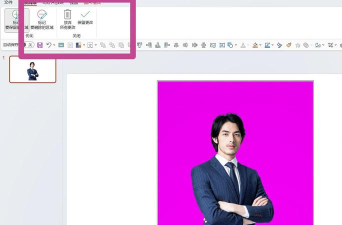
1、使用“删除背景”功能,一键智能抠图这是PPT中最快捷的抠图工具,特别适合背景简单的图片,选中你想要处理的图片,接着,在顶部菜单栏找到“图片格式”选项卡,然后,点击“删除背景”按钮,这时,图片会进入编辑状态,紫色区域代表将被删除的部分,你可以通过调整选框,来框定要保留的主体,如果自动识别不准确,别着急,你可以使用“标记要保留的区域”或“标记要删除的区域”进行微调,点击“保留更改”,背景就神奇地消失了,这个方法非常高效,尤其适合处理人物或产品图。
2、利用“设置透明色”工具,快速去除纯色背景如果你的图片背景是单一纯色,比如白色或蓝色,那么这个方法堪称神器,操作步骤极其简单,同样选中目标图片,然后,在“图片格式”选项卡中,找到“颜色”下拉菜单,接着,选择“设置透明色”选项,此时,鼠标指针会变成一个笔形,你只需用这个笔,点击一下图片上的纯色背景,瞬间,所有该颜色的区域都会变成透明,不过,这个方法有个前提,就是背景颜色必须均匀一致,如果背景有渐变或杂色,效果可能就不理想了。
3、巧用形状“合并形状”功能,实现精确裁剪对于形状规则、需要特殊轮廓的物体,这个方法能给你更大的创作自由,它的原理是利用形状来“剪裁”图片,在“插入”选项卡中,选择一个形状,比如圆形或心形,覆盖在图片的目标区域上,接着,先选中底层的图片,然后按住Ctrl键,再选中上层的形状,之后,在“绘图工具-格式”中找到“合并形状”,点击“相交”,这样,图片就会只保留与形状重叠的部分,其余部分则被裁掉,你可以通过编辑形状的顶点,来获得更精确的抠图边缘。
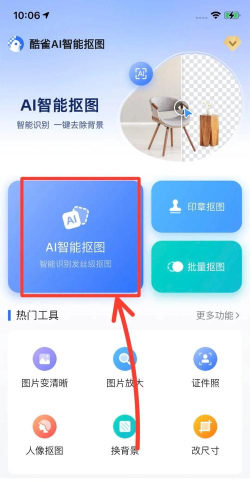
4、结合第三方在线工具,处理复杂图片当遇到背景非常复杂,比如毛发、玻璃等细节丰富的图片时,PPT自带工具可能就力不从心了,这时,我们可以借助强大的在线抠图网站,比如Remove.bg,它的操作同样简单,你只需上传图片,网站的人工智能算法,会在几秒钟内自动完成抠图,并且,处理效果通常非常精细,然后,你将得到的透明背景PNG图片,下载并插入到PPT中即可,这大大拓展了PPT的图片处理能力,让你能轻松应对各种复杂场景。
掌握这些PPT抠图技巧,能显著提升你的演示文稿专业度,从简单的“删除背景”,到灵活的“合并形状”,再到借助外部工具,每种方法都有其适用场景,你可以根据图片的复杂程度,选择最合适的那一个,多尝试、多练习,你很快就能成为PPT图片处理的高手,让每一页幻灯片都清晰、美观、重点突出。




















