
你是否遇到过这种情况,编辑Word文档时,突然多出一页空白,怎么删都删不掉,让人头疼不已,其实,Word删除页面并不难,掌握几个小技巧,就能轻松搞定,今天,我们就来聊聊,Word中那些烦人的空白页,到底该怎么删除。
1、最常见的情况:段落标记导致的空白页
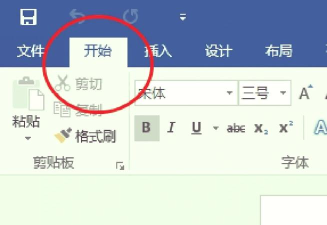
很多时候,空白页删不掉,是因为隐藏的段落标记,这些标记看不见,却占着位置,所以,第一步要显示它们,按下Ctrl+Shift+8,或者点击开始选项卡,找到段落标记按钮,点击它,这样,所有隐藏的符号,就都显示出来了。
接着,把光标放在,空白页的起始位置,然后,按键盘上的Delete键,或者Backspace键,多按几次,通常就能删除,如果还不行,看看前一页的末尾,是不是有很多回车符,把它们也删掉,空白页自然就消失了。
2、分页符与分节符:隐藏的“元凶”
如果段落标记都删了,页面还在,那很可能,是分页符或分节符在作怪,这些符号,是手动插入的,用于控制页面布局,但它们也常常,导致多余的空白页。
同样,先显示编辑标记,然后,在空白页附近仔细找,你会看到,有“分页符”或“分节符”字样,把光标放在,这些符号的前面,按下Delete键,就能将其删除,这样,后面的内容,会自动上移,空白页也就没有了。
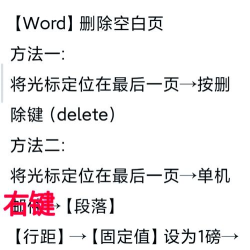
3、表格或图片导致的:无法删除的页尾
有时候,文档末尾有个表格,或者一张图片,它们紧贴页边距,这也会导致,Word自动产生一个空白页,这个空白页,看起来是多余的,但直接删,却删不掉。
解决方法很简单,选中表格或图片,右键点击,选择“表格属性”或“布局选项”,然后,将文字环绕方式,设置为“嵌入型”,或者,调整一下页边距,让内容往上提一点,这样,最后的空白页,通常就会自动消失。
4、利用查找替换:批量清理更高效
如果文档很长,空白页很多,一个个删太麻烦,这时,可以用查找替换功能,批量处理,按下Ctrl+H,打开替换对话框。
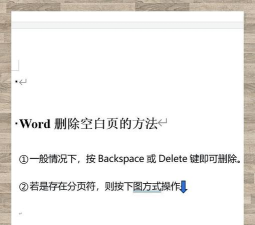
在“查找内容”框里,输入“^m”,这代表手动分页符,然后,“替换为”框里,什么都不输入,接着,点击“全部替换”,这样,所有手动分页符,就被一次性删除了,当然,这个方法,主要针对分页符,对于其他情况,可能还需要,结合前面的技巧。
Word删除页面,关键要找到原因,是段落标记,还是分页符,或者是对象格式问题,对症下药,就能轻松解决,希望这些小技巧,能帮你提高效率,让文档排版,变得更整洁。




















