
你是不是也遇到过,新买的iphone,想同步音乐,却不知道从哪下手,或者,电脑里的照片,想传到ipad上,却总提示失败,别担心,今天,我们就来聊聊,itunes同步那些事,让你轻松搞定,设备间的数据管理。
1、itunes同步到底是什么

简单来说,同步就是桥梁,它连接电脑和设备,让数据保持一致,比如,你在电脑上,添加了新歌,通过同步,歌曲就进了手机,你在手机上,拍了新照片,同步后,电脑也有备份。
这个过程,是双向的,但以电脑为主,电脑里的资料,是同步的源头,设备接收指令,更新内容,所以,同步前,最好先整理,电脑端的资料库。
不然,可能会覆盖,你设备上的数据,造成不必要的损失,理解这一点,是成功同步的第一步。
2、准备工作:连接与信任
确保电脑上,安装了最新版itunes,苹果官网,就能免费下载,然后,拿出数据线,连接设备和电脑。
如果是第一次,连接这台电脑,设备屏幕上,会弹出提示,询问是否“信任”,一定要点击“信任”,否则,itunes无法识别,你的设备。
连接成功后,itunes左上角,会出现设备图标,点击它,就能进入,设备的管理界面,这里,就是同步的指挥中心。
记得使用,原装数据线,第三方线缆,可能不稳定,导致连接中断,影响同步过程。
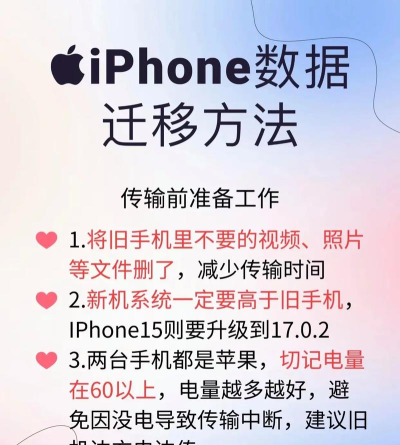
3、核心步骤:选择与同步
进入管理界面后,你会看到,许多选项栏,比如音乐、影片、照片等,这些,就是可以同步的内容类别。
假设你想同步音乐,那就点击“音乐”选项,然后,勾选“同步音乐”,接着,你可以选择,同步整个资料库,或者,特定的播放列表、歌手、专辑。
选择好后,别忘了,滚动到页面最下方,点击那个“应用”按钮,itunes才会开始,执行同步操作。
同步过程中,请保持设备连接,不要断开数据线,直到itunes提示,同步完成,现在,打开手机的音乐app,看看新歌,是不是已经在了。
4、常见问题与注意事项
有时同步会失败,别慌,先检查连接,数据线是否插稳,电脑usb口是否正常,然后,重启itunes和设备,再试一次。
要特别注意,同步可能会覆盖,设备上的现有内容,比如,你选择同步,电脑上的某个歌单,那么,设备里原有的,其他音乐可能会被删除。
所以,同步前,做好备份,总是没错的,可以利用itunes,或icloud,备份整个设备。
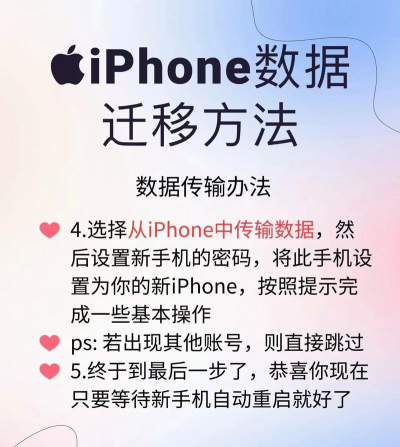
另外,一次不要同步,太多内容,尤其是大容量视频,可能会耗时很久,甚至导致itunes卡死,分批同步,是更稳妥的做法。
itunes同步并不难,关键是理解规则,做好准备工作,然后,按步骤操作,多试几次,你就能熟练掌控,让数据在设备间,自由又安全地流动。




















