
一、工具:计算机及Microsoft Office PowerPoint 2013软件。
二、操作步骤:
首先准备一个PPT文件,本文以Microsoft Office PowerPoint 2013版本为例进行操作演示。

所示为Microsoft Office PowerPoint 2013的工具栏,主要使用切换和幻灯片放映两个选项卡中的功能,用于设置页面切换效果和控制演示播放。

在切换选项卡右侧的换片方式中,可选择两种模式:单击鼠标换片或设置自动换片时间。前者适用于手动控制,后者用于自动播放。为统一操作方式,将所有换片设置为单击鼠标时,便于按需切换幻灯片内容。

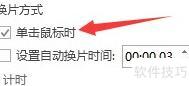
切换中的换片方式需针对每张幻灯片设置,应将所有幻灯片的换片方式统一设为单击鼠标时。
修改完成后,转至幻灯片放映选项卡,点击其中的设置幻灯片放映功能。

将换片方式设为手动,点击确定保存设置。
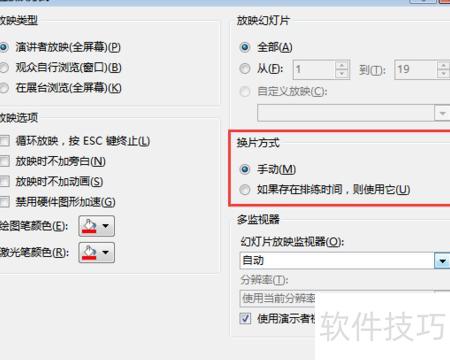
完成上述操作后,保存并重新放映幻灯片,即可取消自动播放。此时可通过鼠标点击或滚轮手动控制播放进度。
该方法同样适用于其他版本的Microsoft Office PowerPoint,但部分功能选项的位置可能略有差异,请根据实际界面进行查找与操作。
本视频使用华为MateBook14演示,系统为Windows 10家庭版,软件版本为WPS Office 2026。
打开目标PPT文件,点击顶部菜单栏的选项,于右侧面板中勾选,完成设置即可实现点击换页。
点击菜单栏中的,进入左下方的,选择后弹出切换设置对话框,在中勾选,最后点击完成设置。
如需自动播放,按上述步骤操作,选择或即可。
制作完PPT后通常会播放预览效果,但一些新手在开启自动放映后常遇到无法退出、桌面卡住的问题。为此,本文将分享几种快速取消PPT自动放映的方法,操作简单实用,帮助用户迅速恢复正常操作,解决困扰。感兴趣的朋友不妨参考了解,轻松应对PPT放映中的突发状况,提升使用体验与效率。
PPT自动播放时快速退出的方法
方法一:
打开PPT模板,选择页面菜单栏中的切换功能。
取消自动换片时间设置,在切换菜单右侧的换片方式中选择点击鼠标换片。
方法二:
点击放映菜单,选择设置放映选项。
在弹出窗口中选择手动放映,确认以关闭PPT自动播放功能。
以上两种方法均可快速取消PPT的自动放映,操作简便,效果显著。无论使用哪一种,都能轻松解决自动播放问题。如果你正为此困扰,不妨立即尝试这些方法。掌握更多实用PPT技巧,请持续关注专业学习平台,提升办公效率。






















