
在Excel中,快速填充序号是日常办公中常见的操作。面对大量数据时,如何高效、准确地完成序号的批量输入,成为提升工作效率的关键。本文将详细介绍四种实用方法,帮助用户轻松实现数字或文字混合型序号的快速填充。
一、纯数字不递增的下拉填充

当需要复制相同数字而非递增时,可采用此方法。首先,在目标单元格中输入所需数字。随后,将鼠标移至该单元格右下角的小方点(即填充柄)位置,待光标变为黑色十字+形状后,直接按住鼠标左键并向下拖动即可。此时,所有填充的单元格内容均为原始输入值,不会自动递增。
二、公差为1的连续数字递增填充
若需生成如1、2、3……这样步长为1的等差序列,操作方式与上述类似,但需配合快捷键使用。在起始单元格输入第一个数值后,同样将鼠标置于单元格右下角,当光标显示为+时,先按住键盘上的Ctrl键不放,再拖动鼠标进行下拉操作,系统便会自动以1为步长填充连续整数。
三、自定义步长的数字序列填充
当需要非默认步长的递增序列时(例如:1、4、7、10……),应预先设置初始规律。具体做法是:在相邻两个单元格中分别输入前两项数值(如A1输入1,A2输入4)。接着选中这两个单元格,将鼠标移至选区右下角的填充柄处,出现+光标后,无需按任何按键,直接向下拖动鼠标即可按设定的公差(本例为3)延续序列。
若希望在此基础上重复固定数值组合(如1、4、1、4……),则在完成前两步输入并选中后,当下拉时光标变为+时,按住Ctrl键再拖动鼠标,即可实现循环复制。
四、汉字与数字混合内容的自动填充
对于包含文字和数字的复合型编号(如张1、张2、张3),其填充逻辑略有不同。此类情况下,应在起始单元格中完整输入首个条目(如张1),然后将鼠标移至单元格右下角,待光标变为标准+形后,直接拖动下拉——注意:此时切勿按住Ctrl键,否则会导致内容整体复制而无法实现数字部分的自动递增。
此外,针对大批量序号填充需求,还可借助Excel内置功能进一步提速:
- 方法一:在首单元格输入1,按住Ctrl键的同时拖拽填充柄,可快速生成连续整数。
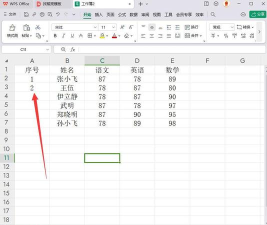
- 方法二:在前两行分别输入1和2,选中两者后拖拽填充柄,系统将识别规律并延续序列。
- 方法三:仅输入起始数后拖拽选区,再通过选项卡中的→命令,在弹出窗口中选择列、等差序列,设定步长为1,点击确定即可批量生成。
- 方法四:处理带文本的编号(如1号),只需在首单元格输入完整格式,随后直接下拉填充,Excel会智能识别数字部分并自动递增。
以上四种方法涵盖了常见序号填充场景,灵活运用可大幅提升数据录入效率。






















