
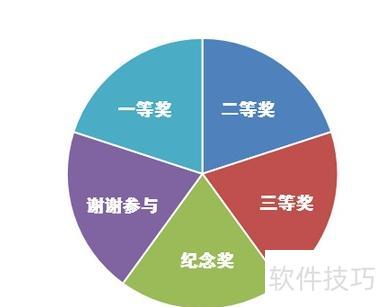
先用PPT绘制一个圆盘,若设五个奖项,便将其平均分成五等份。
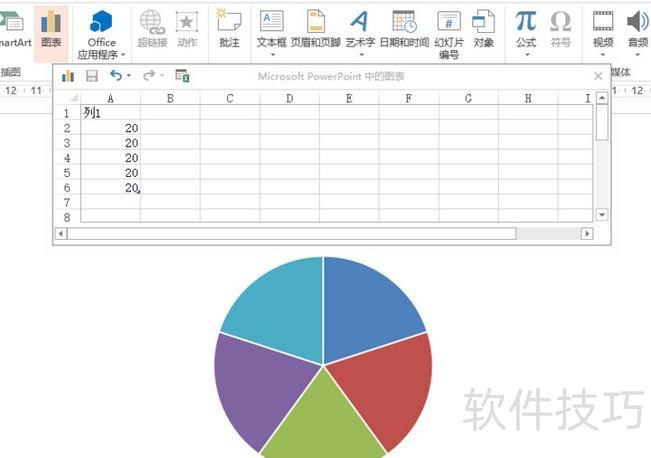
1、插入饼图
调整默认Excel表格,将五项数值均设为20,实现五等分。
为每个奖项添加文本框并输入对应名称。
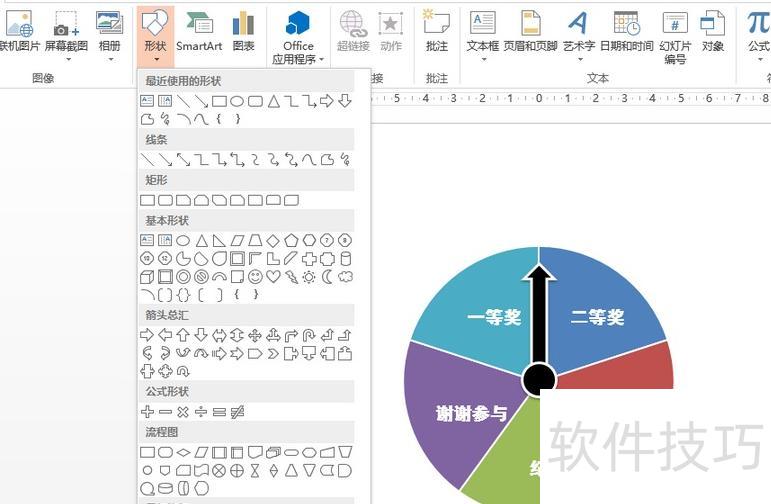
在菜单栏选择插入→形状,添加一个小圆和箭头(示)。
选中小圆和箭头,右键点击,组合成一个图形。
插入方形作为按钮,并添加文字说明。
四、接下来是关键的动画设置步骤。
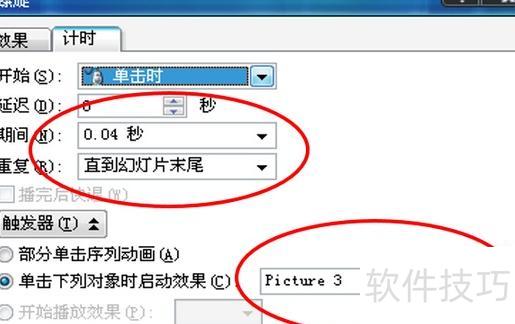
在动画菜单中选择陀螺旋效果,设速度约为0.05秒,重复至幻灯片结束;在效果选项卡里将动画播放后设为任意颜色,并添加触发器控制箭头旋转即可。
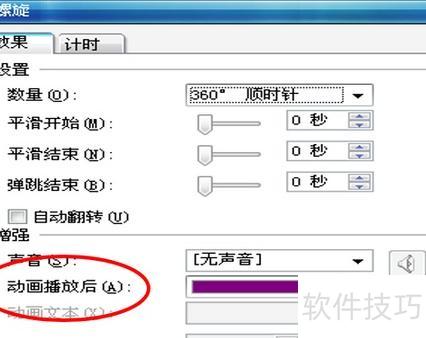
PPT中制作转盘的技巧与步骤
打开PPT主界面,点击,创建一张空白幻灯片。
PPT中制作转盘步骤图解
创建完毕后,用鼠标选中空白区域,点击菜单栏的,进入界面后选择。
PPT中转盘制作步骤图解二
进入图表插入界面,选择饼图并点击第一个图形样式。
PPT中制作转盘步骤图示三
成功创建饼图后,会弹出数据Excel表格,将名称改为,数值填为相同数据(实现等分区域),通过鼠标可增减饼图的份数。
PPT中制作转盘步骤图解四
接下来为抽奖转盘各区域添加文字,点击顶部,再选择。
PPT中制作转盘步骤图解五
在各转盘区域设定奖项,并统一调整字体大小。
PPT中制作转盘步骤图解六






















