
在日常办公过程中,使用Excel制作表格时,经常需要设置下拉列表以方便数据录入。通过数据有效性功能创建下拉单元格,不仅能显著提升输入效率,还能有效避免误输入无效信息,确保数据的规范性和准确性。以下是具体的操作步骤。
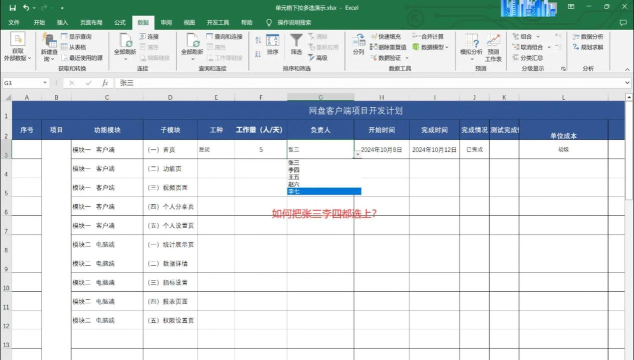
首先,在员工记录表工作表中的空白区域,依次输入公司各部门名称,例如财务部、企划部、人事部、行政部以及销售部。这些内容将作为下拉列表的数据来源,建议将其放置在表格边缘或隐藏区域,以免影响整体布局,1所示。
接着,选中所属部门列中的任意一个单元格。然后切换到Excel顶部菜单栏的数据选项卡,在数据工具功能组中点击按钮,系统将弹出数据有效性设置对话框,2所示。
在弹出的对话框中,找到允许下拉菜单,从中选择序列选项。随后,将光标移至来源文本框内,用鼠标选中之前输入的部门名称所在单元格区域(例如E1:E5),此时该区域地址会自动填入来源框中,完成序列范围的设定,3所示。
设置完成后,点击按钮关闭对话框。此时返回工作表,当再次编辑所属部门列的单元格时,每个单元格右侧都会出现一个下拉箭头。用户只需点击箭头,即可从预设的部门列表中选择对应项,实现快速、准确的数据填写,4所示。
除了设置下拉列表外,调整单元格大小也是常用操作之一。若需拉长单元格的高度,可先用鼠标左键选中目标单元格。然后将指针移至行号区域(即左侧数字行)的边界线处,待光标变为上下双箭头后,按住左键向下拖动,直至达到理想行高后松开鼠标,即可完成行高的手动调整。
此外,也可通过精确数值来设置行高和列宽。选中需要调整的单元格区域后,点击开始选项卡中的格式按钮,在下拉菜单中选择行高,在弹出的对话框中输入具体的数值(如30),点击确定即可统一调整行高。同理,选择列宽可对列的宽度进行类似设置。
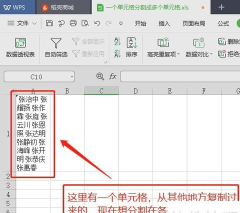
若希望一次性调整整个工作表的单元格大小,可点击工作表左上角的全选按钮(位于A列左侧与第1行上方交汇处),选中全部单元格后再进行行高或列宽的统一设置,操作更加高效便捷。




















