
在Excel中进行数据筛选,可以帮助用户快速从大量信息中提取所需内容。根据实际需求的不同,Excel提供了两种主要的筛选方式:自动筛选和高级筛选。合理运用这两种方法,能够显著提升数据处理效率。
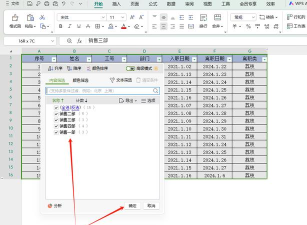
首先介绍自动筛选的操作步骤。打开需要处理的Excel表格文件后,使用鼠标点击任意一个含有数据的单元格,确保光标定位在数据区域内。接着,进入菜单栏中的数据选项卡,点击筛选功能组下的自动筛选。此时,表格的标题行(即第一行)每个单元格的右侧都会出现一个下拉箭头图标。这些箭头代表了各个字段的筛选入口。
点击任意一个列标题旁的下拉箭头,会弹出一个包含多种选项的筛选菜单。每个下拉菜单对应其所处列的数据分类,用户可以通过该菜单实现对特定列的精准过滤。例如,在成绩表中若需找出历史分数低于85分的所有记录,可点击历史成绩列的下拉箭头,选择数字筛选中的小于选项,并在弹出的输入框中填写数值85,确认后系统将仅显示符合条件的数据行,其余数据则被暂时隐藏。
当需要同时满足多个复杂条件时,如查找四门课程成绩均超过80分的学生名单,则应采用高级筛选功能。在此之前,需预先设置好条件区域。通常建议在数据区域上方预留至少三行空白行,用于定义筛选条件。在这部分区域内,第一行复制原表的字段名称(如语文、数学等),其下方则填写具体的筛选要求,比如在各科目前输入>80。
完成条件区域设置后,返回数据菜单,选择高级筛选命令。此时会弹出一个对话框,提示用户指定两个关键范围:一是列表区域,即原始数据所在的整个表格范围;二是条件区域,即之前设定好的条件所在单元格区域。用户可通过手动输入地址或直接用鼠标拖选来完成这两项选择。
如果希望筛选结果不覆盖原始数据,而是单独呈现在工作表的其他位置,可以在高级筛选对话框中勾选将筛选结果复制到其他位置选项。随后,在复制到一栏中点击右侧的引用按钮,再用鼠标选定目标存放区域的起始单元格。设置完毕后,点击确定,系统便会自动将符合所有条件的记录复制到指定位置。
此外,自动筛选还支持简单的排序操作。通过点击任意列的下拉箭头,用户可在顶部找到升序、降序以及按颜色排序等功能,便于对数据进行快速整理。而在文本筛选子菜单中,则提供了诸如包含、不包含、等于、开头是等更为灵活的文本匹配选项。例如,若想筛选出姓名中含有A或R的记录,可在条件中设置两个包含规则,并选择逻辑关系为或,从而实现多条件并列筛选。
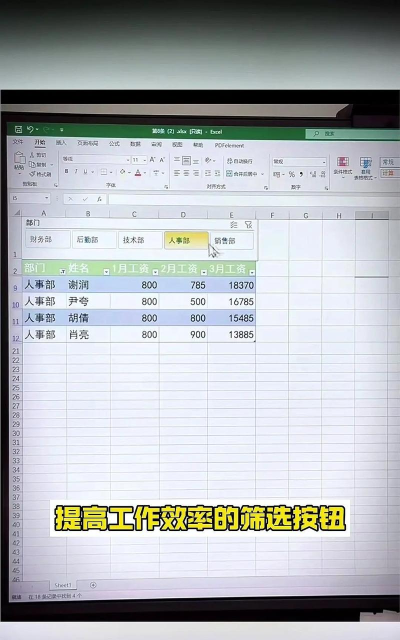
综上所述,无论是基础的自动筛选还是复杂的高级筛选,Excel都提供了直观且高效的操作路径。熟练掌握这些功能,不仅能加快数据分析速度,还能增强数据呈现的准确性与条理性。




















