
在使用Excel处理数据时,若需对非相邻列的数值求和,该如何操作?下面将介绍隔列求和的具体方法,帮助大家高效完成数据计算。
具体如下:
在电脑桌面新建一个Excel文件,双击打开即可开始操作。
第二步,在Excel主界面新建一个表格,输入若干数字。以第一列与第三列的数值相加为例,将计算结果填入第四列中显示。
第三步最关键:在第三列的单元格内输入一个等号。
第四步,输入等号后,可点击第一列的任一单元格,或直接在等号后键入该单元格地址。
第五步,输入加号,若需乘法则输入星号。
第六步,输入加号后,同样选取第三列第一行的数字。
第七步:输入公式后按回车确认。
第八步,按回车显示结果后,将鼠标移至单元格右下角,待光标变为加号时向下拖动填充,即可批量计算出所有结果。
第九步,检查计算结果是否正确。
在Excel中选中要求和的数据单元格,点击公式选项卡中的自动求和功能,随后将求和结果单元格右下角的填充柄向右拖动,即可快速填充并完成横向数据的求和操作。

打开Excel,进入工作表页面。
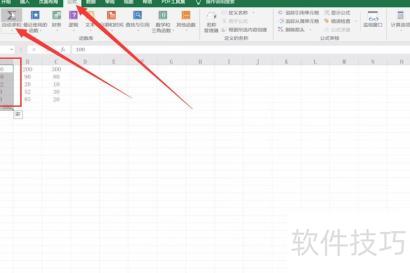
选中数据区域,点击公式选项卡中的自动求和功能即可完成求和操作。
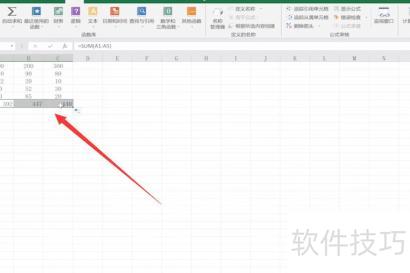
3. 在求和单元格右下角拖动填充柄,向右复制公式即可生成连续求和数据。
Excel中如何实现单元格内换行
打开电脑桌面,启动Excel表格。在开始选项中点击自动换行按钮,或使用Alt加回车键进行强制换行操作。




















