
PPT 是一款功能强大的演示文稿软件,广泛应用于教学、汇报、展示等多种场景。当我们提到演示时,往往不仅限于静态的文字与图表,还包括图片、长图、动画以及视频等多种形式的呈现方式。许多用户在完成一份精美的 PPT 后,常常希望将其转换为视频格式,以便更便捷地在不同平台播放或分享。将 PPT 导出为视频,不仅可以避免因设备不兼容导致的格式错乱,还能保留动画效果和切换逻辑,使内容传播更加高效流畅。
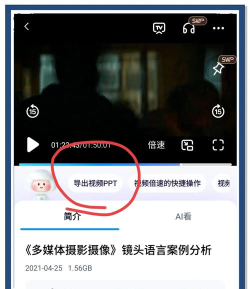
那么,你知道如何将 PPT 文件导出为视频吗?接下来,本文将详细介绍几种常见的导出方法,帮助你轻松实现从幻灯片到视频的转化过程。无论你是初学者还是有一定基础的用户,都可以从中找到适合自己的操作路径。
首先介绍的是通过 Microsoft PowerPoint 自带功能将 PPT 另存为视频的方法。如果你的演示文稿结构较为线性,且主要目的是将其中的动画、切换效果及页面内容完整转化为视频文件,那么使用 Office 内置的创建视频功能就足以满足需求。具体操作步骤如下:打开已制作好的 PPT 文件,点击左上角的菜单,选择选项;接着点击按钮,在弹出的设置界面中,你可以根据需要调整视频的分辨率(如 1080p 或 720p)、每页幻灯片的停留时间,并决定是否保留之前录制的计时与旁白信息;最后点击并选择保存路径,系统便会自动开始渲染并生成视频文件。这种方式的优点在于操作简单、无需额外工具,同时支持对输出参数进行一定自定义,适合大多数常规用途。
除了上述标准导出方式外,还有一种适用于演讲类演示的视频生成方法——即结合讲解内容一起录制为视频。当你不仅想展示幻灯片内容,还希望同步呈现讲解语音甚至手写批注时,可以使用功能中的选项。进入该功能后,选择模式,点击即可一边播放 PPT,一边录入声音和使用虚拟激光笔进行重点标注。录制过程中,若对某一页的表现不满意,还可以随时暂停并重新录制当前页面,确保最终成品质量。完成后,同样可通过导出功能将整个录制过程生成为视频文件。这种模式的优势在于互动性强、表达更自然,特别适合用于线上课程、远程汇报等场景。不过需要注意的是,由于涉及音视频同步处理,导出过程可能耗时较长,需耐心等待。
值得一提的是,对于使用 WPS Office 的用户而言,虽然也支持将 PPT 转换为视频,但其功能相对有限。目前 WPS 主要支持将演示文稿输出为 WebM 格式的视频文件。操作流程大致如下:打开已完成的 PPT 文档,点击左上角的按钮,进入菜单,然后选择选项;随后设定视频保存位置并确认,系统会自动进入转换界面,待进度条完成即可查看生成的视频。尽管格式选择较少,但对于基本的视频分享需求仍具备实用性。
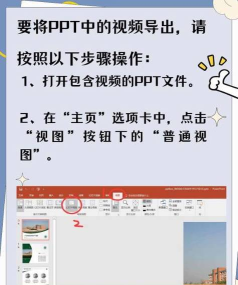
此外,当用户需要将 PPT 中的某一段嵌入式视频单独提取出来时,也可以通过以下方式进行导出。首先打开包含目标视频的 PPT 文件,切换至普通视图模式,在左侧幻灯片列表中定位到含有视频的页面,右键点击该视频对象,选择保存媒体为…命令。随后在弹出的对话框中指定保存路径和文件名,点击保存即可将原始视频文件独立导出。需要注意的是,导出结果取决于原视频的插入方式:如果是嵌入式视频,则通常可成功提取并支持多种常见格式输出;而如果只是外部链接,则必须确保源文件存在且路径正确,否则无法完成导出。
还有一种特殊需求是将整份 PPT 导出为一张长图,便于在社交媒体上传播或快速浏览整体内容。这类操作一般需要借助第三方插件来实现,例如 iSlide 就是一个广受好评的 PPT 辅助工具。安装并启用该插件后,可在功能区找到PPT 拼图选项,通过该功能设置图片宽度、排列方式以及选择导出全部或部分幻灯片。配置完成后点击另存为,选择合适的存储路径,系统便会自动生成一张完整的长图。这对于制作信息图、项目概览等内容非常有帮助。
无论是将 PPT 整体转为视频、提取内部媒体资源,还是生成长图用于传播,都有多种可行的技术路径可供选择。用户可根据自身使用的软件版本、输出需求以及对画质、交互性的要求,灵活选用最适合的方式。掌握这些技巧,不仅能提升工作效率,也能让演示内容以更丰富的形态触达观众。






















