
你是不是刚用mac,感觉复制粘贴有点别扭,其实mac的操作很简单,今天我们就来聊聊,mac上复制粘贴的那些事,让你快速上手,用起来更顺手。
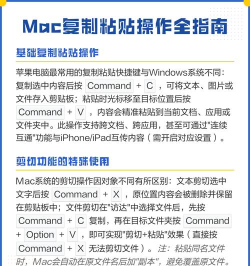
1、mac复制粘贴的基础操作我们得知道基础按键,在mac上,复制不是Ctrl+C,而是Command+C,粘贴也不是Ctrl+V,而是Command+V,这个Command键,就是那个带⌘符号的键,通常位于空格键旁边,选中你要复制的内容,然后按下Command+C,内容就复制好了,接着,把光标移到想粘贴的地方,按下Command+V,内容就粘贴过去了,就这么简单,多试几次就习惯了。
2、mac的右键菜单操作如果你不习惯用快捷键,也没关系,mac也支持鼠标操作,你可以用鼠标,先选中要复制的内容,然后右键点击,在弹出的菜单里,选择“复制”,同样地,在想粘贴的位置,右键点击,选择“粘贴”即可,这个操作和Windows很像,非常直观,对于从Windows转过来的用户,可能会更熟悉这种方式。
3、mac的剪贴板历史与高级技巧mac的剪贴板,其实挺强大的,它不仅能记住你最后一次复制的内容,如果你按住Command键,再按V,然后不松手,就能看到剪贴板历史,你可以选择之前复制过的内容,进行粘贴,这个功能非常实用,比如你复制了多个东西,想粘贴其中一个时,就不用重新复制了,另外,你还可以使用“Command+Option+Shift+V”进行纯文本粘贴,这样粘贴时,就不会带上原来的格式了。
4、跨设备复制粘贴的连续互通如果你还有iPhone或iPad,那功能就更强了,在mac和苹果设备间,你可以使用“通用剪贴板”,在一台设备上复制,在另一台设备上直接粘贴,前提是这些设备,登录了同一个Apple ID,并且开启了蓝牙和Wi-Fi,这个功能无缝衔接,大大提升了工作效率,让你在不同设备间,切换自如。
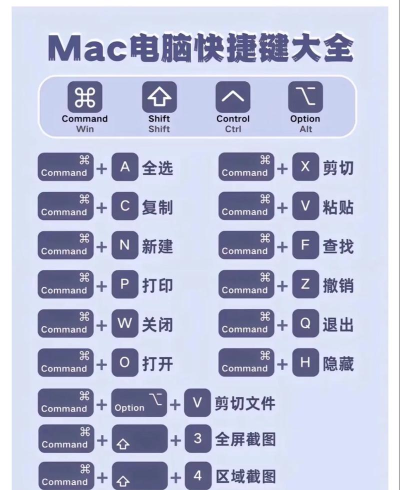
mac的复制粘贴,核心就是Command键,记住Command+C和Command+V,你就掌握了精髓,无论是用快捷键,还是用右键菜单,都很方便,再加上剪贴板历史,和跨设备连续互通,你的操作会越来越流畅,希望这些小技巧,能帮你更好地使用mac。






















