
在现代办公与教学场景中,PowerPoint(PPT)已成为不可或缺的演示工具。无论是在课堂讲授、项目汇报,还是产品发布等场合,PPT都以其直观、清晰的视觉呈现方式发挥着重要作用。为了增强演示的感染力和氛围感,许多用户希望在幻灯片中加入背景音乐,使整个播放过程更具吸引力。然而,不少初学者在操作过程中常常遇到一个问题:音乐插入后只能在当前页面播放,切换幻灯片时便中断,或者需要手动点击才能继续。那么,如何实现背景音乐从演示开始一直持续播放至结束?以下是详细的实现步骤。

首先,打开需要插入音频的PPT文件。若尚未创建文档,可先启动PowerPoint软件,新建一个空白演示文稿。进入主界面后,将注意力集中在顶部菜单栏中的插入选项上。这是添加各类多媒体元素的关键入口。点击插入后,在展开的功能区中找到音频按钮。部分版本中该选项可能显示为媒体或声音,但功能一致。点击音频后,会看到多个子选项,如PC上的音频嵌入音频来自文件的音频或文件中的声音等,具体名称因软件版本不同略有差异,选择其中与本地文件导入相关的选项即可。
接下来,系统将弹出一个文件浏览窗口。此时需定位到电脑中存储目标音乐文件的文件夹,选中所需的音频文件(支持格式通常包括MP3、WAV、WMA等常见类型),然后点击窗口右下角的插入或打开按钮。完成此操作后,所选音乐即被添加进当前幻灯片中,并在页面上生成一个默认的小喇叭图标,作为音频对象的可视化标识。虽然该图标可在放映时隐藏,但它代表了音频的存在与控制节点。
此时,音频虽已插入,但默认设置往往仅限于单页播放。要实现贯穿整个演示的连续播放效果,还需进一步调整播放属性。插入音频后,功能区会自动激活播放或音频工具选项卡。在此处可以对音频的行为进行精细化设置。最关键的两个选项是跨幻灯片播放和循环播放,直到停止。勾选跨幻灯片播放意味着音频不会随着幻灯片切换而中断,而是持续在后台运行;而启用循环播放则确保音乐在播放完毕后自动重新开始,从而实现无缝衔接。
此外,在首次插入音频时,系统通常会询问是否在幻灯片放映时自动播放声音,此时应选择是或自动播放,以避免需要手动点击才开始播放的情况。这样,当演示从第一张幻灯片启动时,背景音乐便会同步响起,无需额外操作。
为进一步优化体验,还可对音频图标的大小和位置进行调整,将其拖动至角落并适当缩小,甚至设置为放映时隐藏,以免影响页面美观。通过右键点击音频图标,选择播放声音对象或编辑声音选项,还能更深入地设定播放起点、终点、音量级别以及是否在特定幻灯片停止播放等高级参数。
值得注意的是,不同办公软件平台(如Microsoft PowerPoint与WPS演示)在界面布局和术语表达上可能存在细微差别,但核心逻辑保持一致:插入音频 → 设置自动播放 → 启用跨页连续播放 → 必要时循环播放。只要掌握这一流程,无论使用何种版本都能顺利实现背景音乐全程伴随的效果。
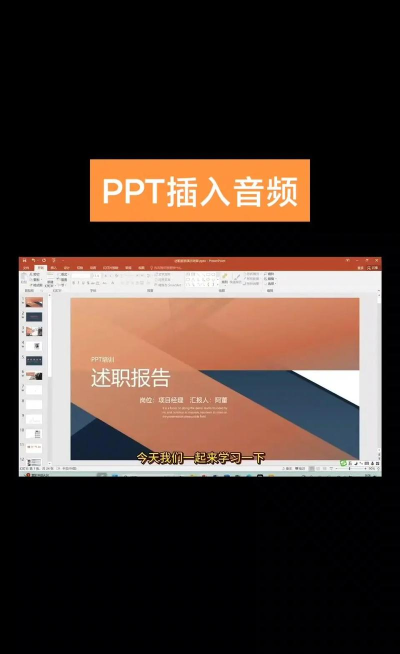
综上所述,在PPT中实现背景音乐从头到尾不间断播放,并非复杂操作。只需按照正确的顺序执行插入、配置与设置三步流程,便可让音乐流畅地贯穿整个演示过程,有效提升观众的视听体验。这一技巧不仅适用于教学课件、企业宣传,也广泛应用于婚礼相册、旅游分享、项目路演等多种情境,极大丰富了PPT的表现力与情感传递能力。熟练掌握音频嵌入与播放控制方法,已成为现代办公技能中一项实用且必要的基础能力。




















