
在Excel中,常需复制带公式的单元格并保持数值不变。如何操作才能实现?可通过选择性粘贴功能,将公式结果以纯数值形式粘贴,避免随原数据变动。具体方法是:复制单元格后,右键选择选择性粘贴中的数值选项,即可保留当前数值而不含公式。
复制Excel带公式数据并保持数值不变的方法:
保持公式数量不变,第一步:打开需处理的Excel表格(为便于讲解,我随意创建了一个),接着使用求和公式对数据进行计算。
公式数量不变,第二步计算结果见下图
步骤3:选中需复制的数据,按Ctrl+C将其粘贴至红框标注区域,公式数量保持不变。
步骤4:将公式粘贴(Ctrl+V)至红框区域后,数值发生变化。这是由于原公式仅计算A1-A6(及类似B-E列)的和,当粘贴位置变动时,Excel自动调整了公式引用的单元格范围,导致结果随之改变。
步骤6:打开选择性粘贴界面,在粘贴模块中选择数值,然后点击确定,保持公式数量不变。
如何在Excel中锁定单元格数值
锁定Excel数值的方法如下所示:
在Excel中选中目标单元格区域,右键点击选择设置单元格格式。
勾选锁定选项,然后点击确定。
继续选中单元格,点击菜单栏工具→保护→保护工作表。
设置数据保护密码,点击确定后再次确认密码,即可完成Excel数据保护密码设定,实现数值锁定。
如何锁定Excel表格部分内容仅允许输入数据
只需锁定特定单元格即可。
打开Excel文件,按住Ctrl键选择需要编辑的单元格即可进行修改。
右键点击选中单元格,从弹出菜单中选择设置单元格格式选项。
在单元格格式窗口中,切换至保护选项卡,取消勾选锁定,确认并保存设置。
4. 右键点击下方工作表标签,从菜单中选择保护工作表选项。
在弹出的对话框中输入密码并确认,以保护工作表。
在确认密码窗口中再次输入密码,点击确定保存并退出。
返回Excel表格编辑界面,在选定单元格中输入内容;双击受保护的单元格时,将弹出提示窗口,禁止修改该单元格。
Excel如何隐藏并锁定单元格数据
Excel隐藏锁定数据的方法
隐藏数据:
隐藏数据列的方法是:右键点击目标列标(如A列),选择隐藏选项即可完成操作。
隐藏行和工作表的操作类似,只需右击行号或工作表标签即可完成。
在Excel中,可通过点击视图→显示/隐藏,取消勾选网格线来隐藏表格内的网格线。
锁定数据:
在Excel中,某些单元格通过公式自动生成内容,若误输入数据会覆盖公式,影响表格功能。为防止此类情况,可对含公式的单元格进行锁定与隐藏。操作方法为:选中需保护的单元格,右键点击,选择设置单元格格式,在弹出的对话框中切换至保护选项卡,勾选锁定和隐藏,最后启用工作表保护功能,即可有效防止误操作和公式泄露。
在弹出窗口中选择保护选项卡,勾选锁定和隐藏复选框,点击确定完成设置。
如何设置Excel单元格输入后自动锁定?
锁定一个或多个单元格的方法
先按Ctrl+A全选单元格,再右键点击选择设置单元格格式选项。
在单元格格式中选择保护,取消勾选锁定选项。
选中需锁定的一个或多个单元格,右键点击并选择设置单元格格式。
在弹出的单元格格式窗口中选择保护,勾选锁定,然后点击确定。
继续选中需锁定的单元格,点击菜单栏中的工具→保护→保护工作表,在弹出的保护工作表窗口中输入密码(请务必牢记密码),完成单元格锁定设置。
至此,单元格锁定设置已完成!返回Excel表格可发现,先前锁定的单元格已无法编辑,每次尝试修改时都会弹出提示:无法更改受保护的工作表中的只读单元格。
如需编辑已锁定的单元格,可点击菜单栏工具中保护选项下的撤销工作表保护,在弹出窗口中输入原设密码,即可解除工作表锁定,恢复编辑功能。
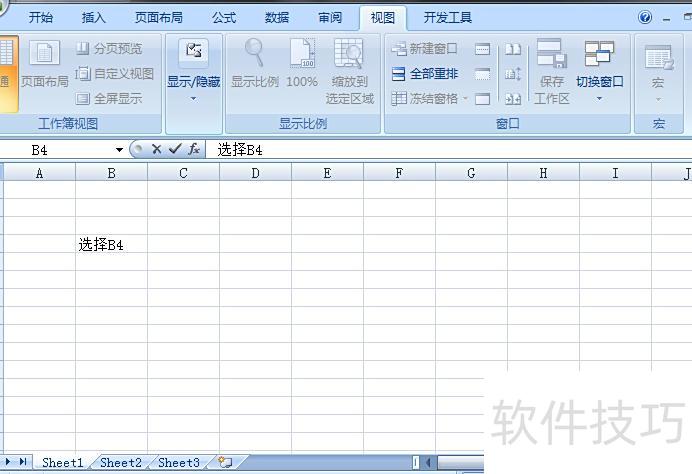
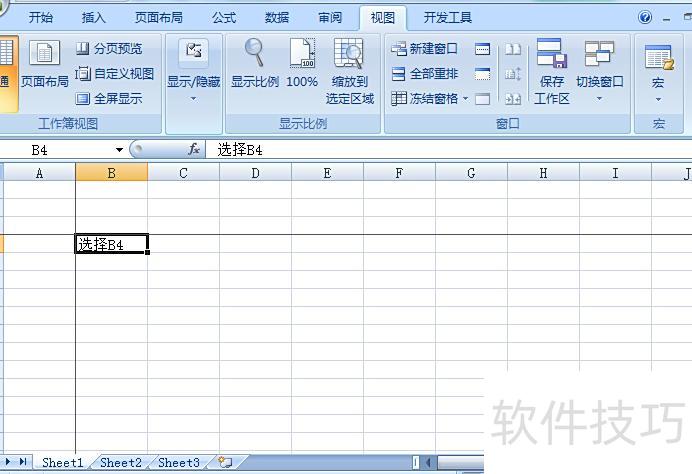
选B4单元格,视图中冻结窗格并拆分。
步骤如下:
打开Excel,点击B4单元格。
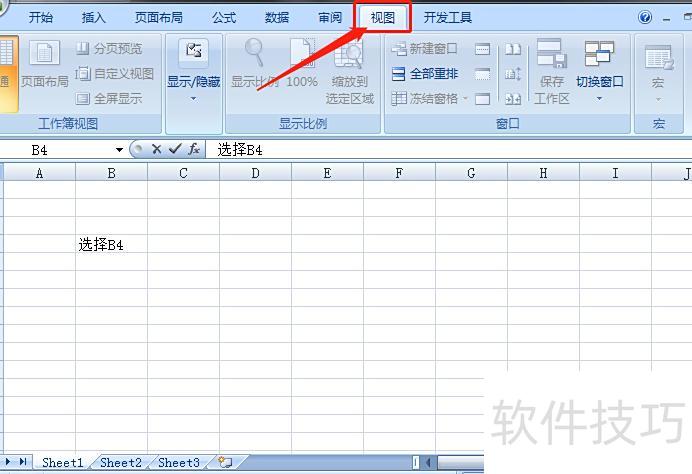
点击视图功能按钮。
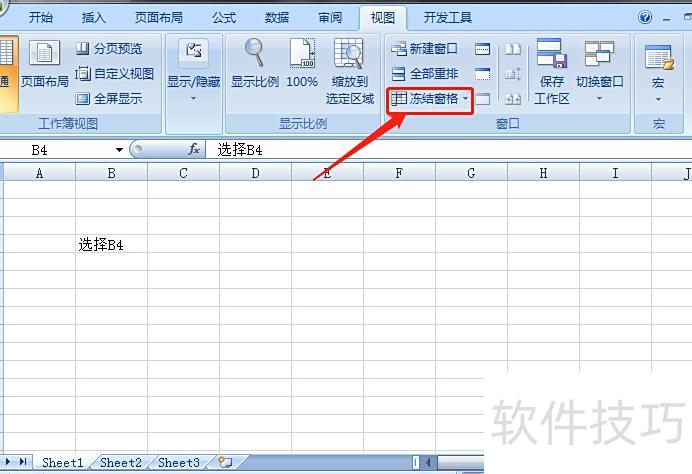
选择冻结窗格选项。
选择冻结并拆分窗格。
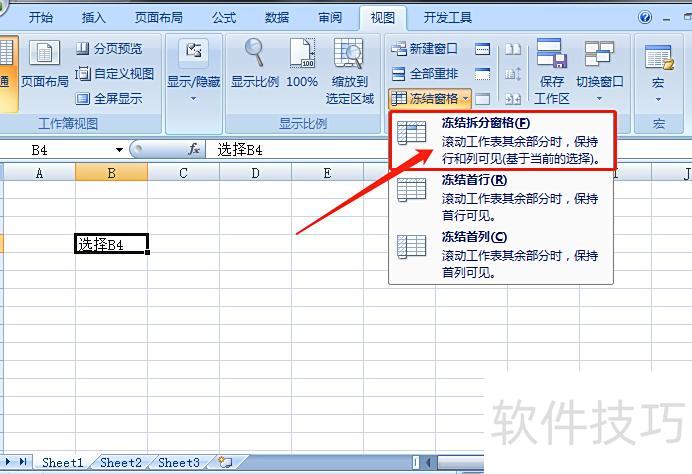
冻结前3行和第1列。
掌握Excel多行冻结操作其实很简单,只需记住几个关键步骤即可。若要冻结多行或多列,只需在目标区域下方或右侧选择对应的一行或一列,再执行冻结命令。例如,想冻结前10行,就选中第11行,然后按冻结窗格的方法操作,即可实现多行固定。




















