
PPT中绘制任意弯曲箭头的方法步骤如下:
打开PPT,新建空白演示文稿。
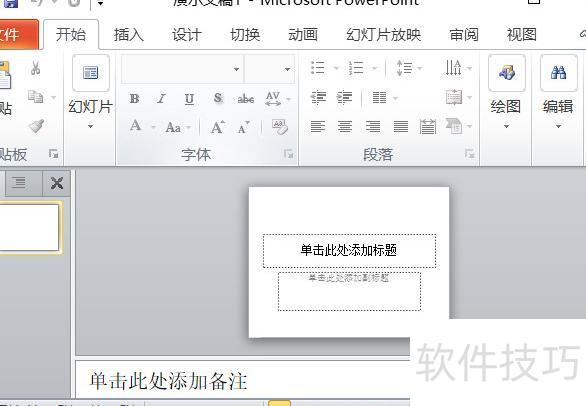
点击任意多边形图形。
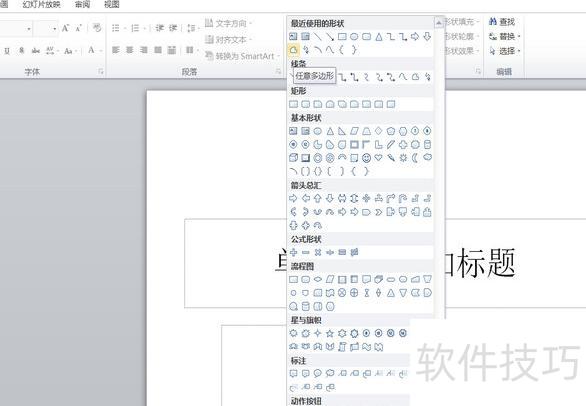
第三步:随意画出所需图形。

右键点击形状,选择编辑顶点进行调整。
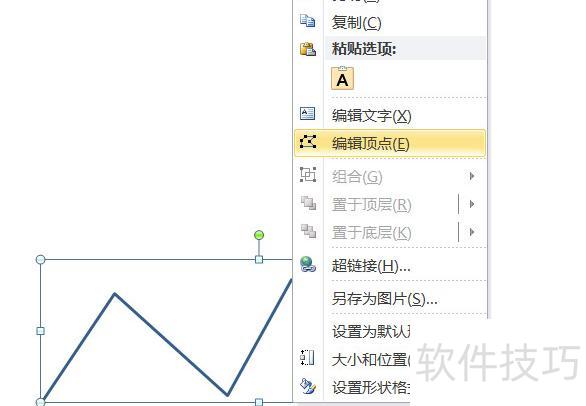
第五步:进入编辑顶点模式,右键点击顶点并选择平滑顶点,其两侧的线段随即变为曲线。
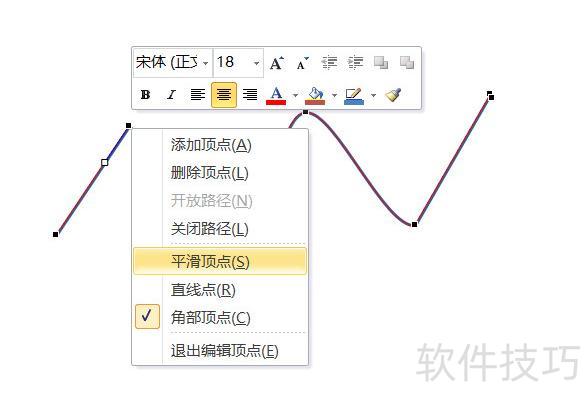
第六步,在其余顶点重复相同操作,原直线便转化为曲线。
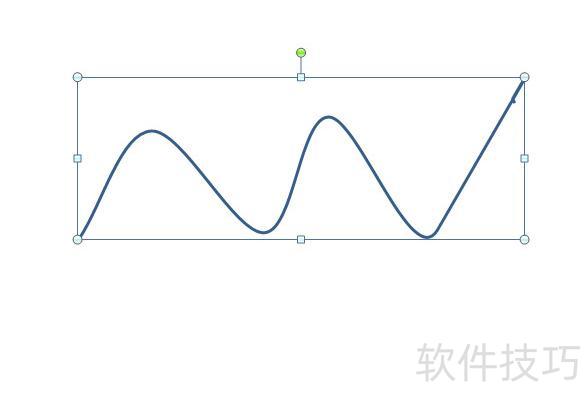
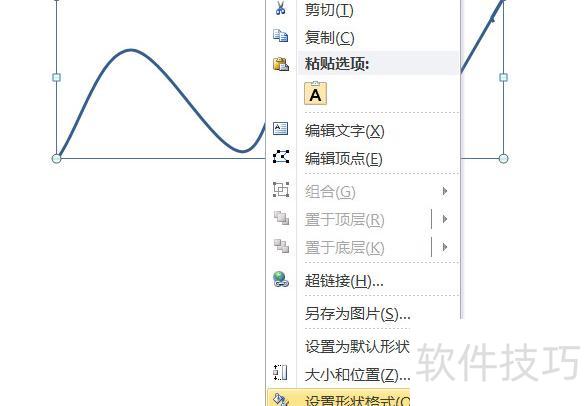
第七步:右键点击形状,选择设置形状格式。
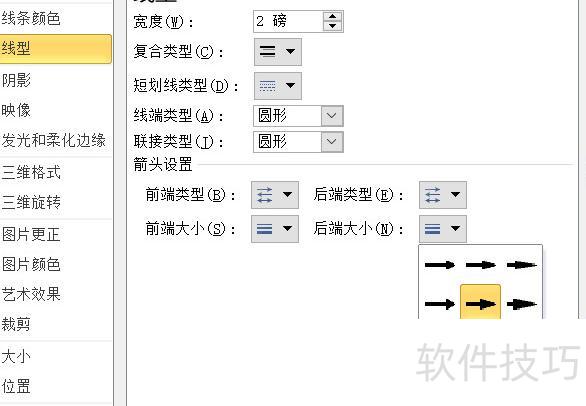
第八步,在右侧设置窗口中选择箭头样式与粗细,曲线即添加箭头,完成曲线箭头的制作。
按照上述步骤操作,即可在PPT中绘制任意弯曲形状的箭头。
如何在PPT中设计一个小箭头?接下来我们将使用Photoshop来完成这一操作。首先创建一个新图层,利用形状工具绘制箭头的基本轮廓。在图层样式设置中,可调整颜色、阴影、描边等参数,使箭头更具立体感和视觉吸引力。接着,结合箭头颜色与整体配色方案进行协调搭配,确保风格统一。随后,我们以一个实例演示:将小箭头形状与文字内容叠加,并应用自定义的图层样式。选择形状工具中的圆角矩形,设定合适的圆角半径,调整至满意效果。在自定义形状选项中,切换到画笔工具,从形状库中选取所需箭头图形,点击顶部预设点,将画笔大小设为2像素,颜色设定为指定的十六进制值。之后对图像进行等比例缩放,统一调整为80×80像素的尺寸。文字部分设置字号为100,颜色为纯白色,并精准排版于画面中。继续输入如英俊脸等文本内容,再用矩形选框工具对其进行规整,使边缘平直、线条锐利,从而提升整体设计的整洁度与专业感。
制作PPT中任意形状箭头所需的工具与素材。
PowerPoint 2010是一款演示文稿制作软件。
一台可运行Windows操作系统的计算机。
绘制方法:
在PowerPoint2010中打开演示文稿,选择插入选项卡,点击形状,然后选取右箭头进行添加。
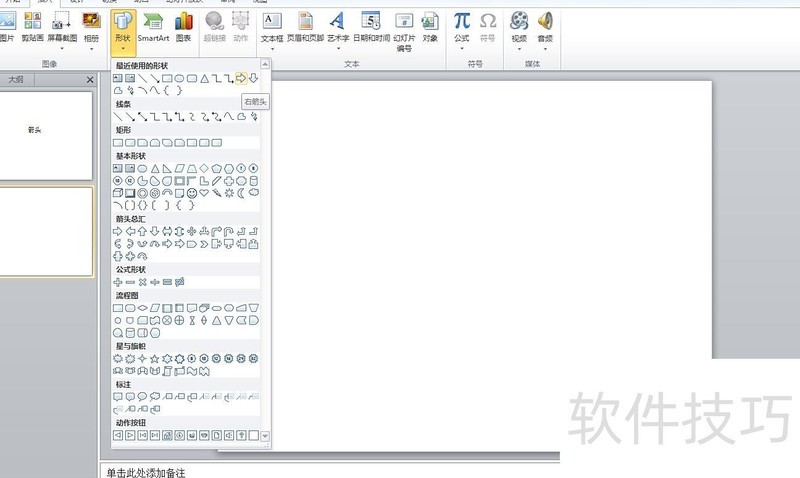
在界面中按住鼠标左键拖动,绘制一个自定义的右向箭头形状。
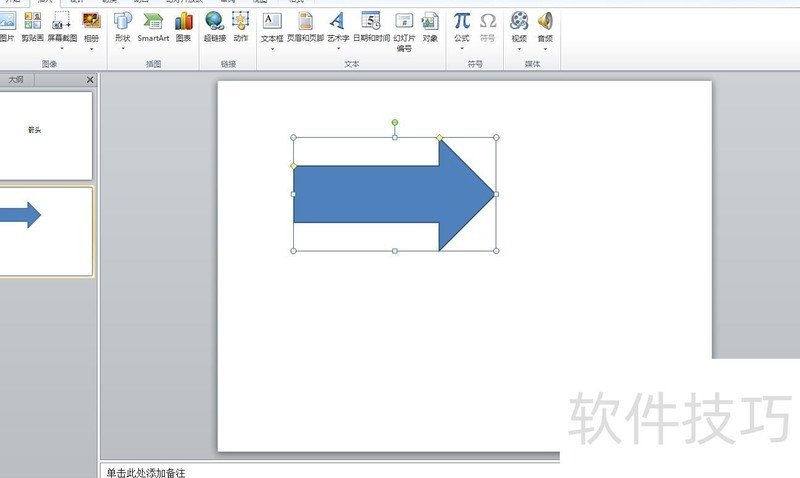
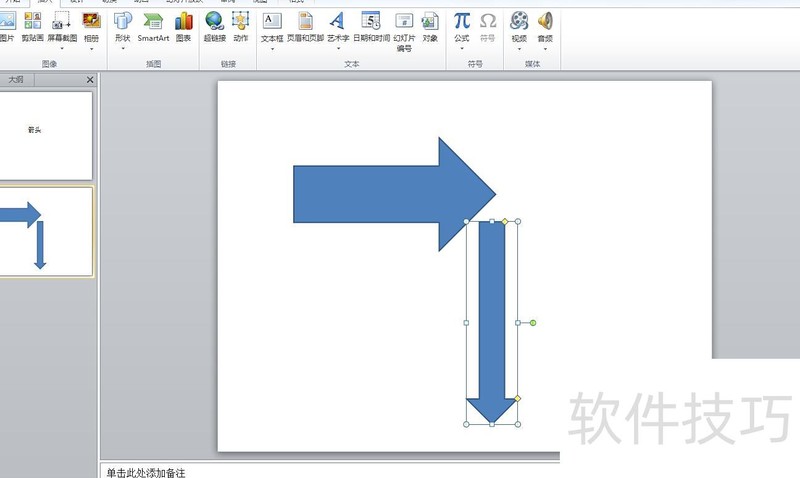
复制粘贴一个右箭头(使用Ctrl+C和Ctrl+V),调整其角度与大小,观察变化效果;如需进一步优化,可后续修改箭头的轮廓色和填充色。
注意事项:
若需使用低版本PowerPoint打开当前演示文稿,应将其保存为.ppt格式,以确保从PPT97至PPT2003各版本软件均可兼容并正常打开该文件。
在台式机使用PowerPoint制作演示文稿时,务必随时保存文件,以防因停电、短路或跳闸等突发情况导致电脑强制关机,造成内容丢失。




















