
在PPT中插入视频需通过插入功能完成。
操作步骤如下:
双击桌面图标启动PPT软件。
在PPT中,选择插入选项卡。
点击视频,选择电脑中的视频文件。
选择要插入的视频文件。
点击插入按钮,操作即完成。
6、插入视频成功
准备好视频文件(建议避免使用rmvb格式,优先选择PowerPoint 2010支持的avi、mpg、wmv或asf格式),然后启动PowerPoint 2010程序即可进行后续操作。
在插入选项卡的媒体组中点击视频,可选择插入三种类型:来自文件的视频、网页链接视频和剪贴画视频,每种来源各具特点,可根据需要自行了解选用。
此处选择文件中的视频进行插入,在弹出的插入视频文件窗口中,找到视频所在路径,选中目标视频后点击插入按钮即可。
若使用PPT2003或PPT2007版本,插入视频后会弹出提示:您希望在幻灯片放映时如何开始播放影片?可根据需要选择自动或在单击时。前者指全屏放映后视频自动播放,后者则需全屏后点击鼠标左键才开始播放,具体选择视实际演示需求而定。
PPT2010中没有该选项,但可通过播放菜单下的视频选项组,将开始方式设为自动或单击时。
将视频插入PPT后,鼠标移至视频窗口,点击下方播放/暂停按钮即可控制播放。再次点击继续播放。可通过鼠标调节视频进度和音量大小,操作简便,便于演示时灵活控制视频内容。
在PPT2010中,可自由选取所需播放的视频片段。只需点击播放选项卡中的剪裁视频按钮,在弹出的窗口中调整视频的起始与结束时间,即可精准控制播放范围,灵活截取所需部分,实现个性化视频播放效果,满足不同演示需求,操作简便且实用性强。
如今PPT使用广泛,如何从中提取视频文件?本文将介绍方法,助你轻松解决这一问题,希望对大家有所裨益。
机械革命S3 Pro笔记本预装Windows 10系统,配备Office 2026办公软件,支持PPT制作与演示。
操作步骤如下:
保存PPT后,必须使用7-zip工具将其压缩成压缩包文件。
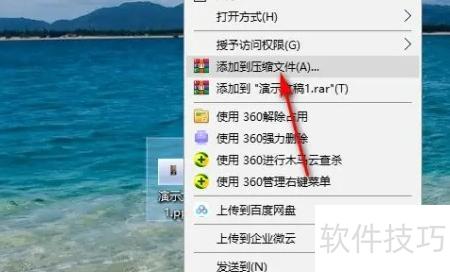
压缩PPT文件后,打开压缩包,点击选中PPT文档进行查看。
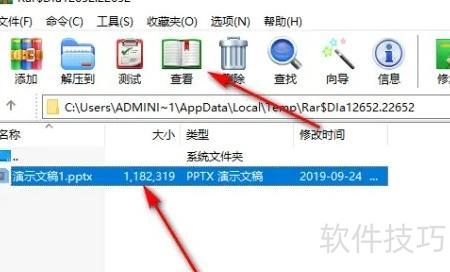
双击打开PPT文件。
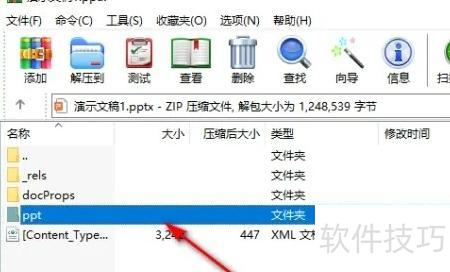
双击PPT文件,进入后打开其中的media文件夹。
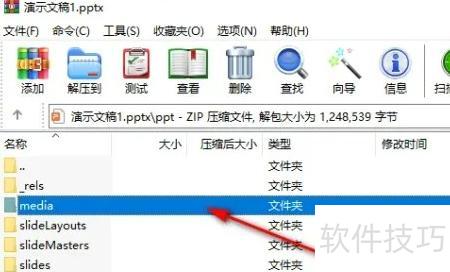
打开media文件,即可查看其中嵌入的视频内容。
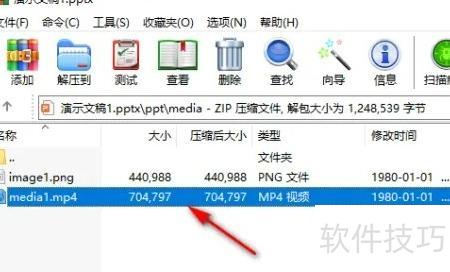
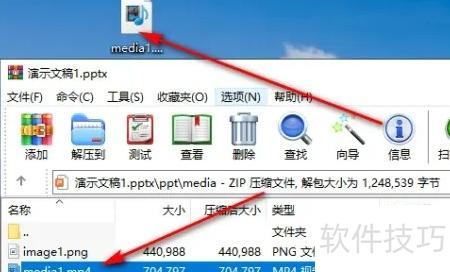
拖出视频即可完成保存。
总结:
保存PPT后,将其文件进行压缩处理。
压缩PPT文件后,打开压缩包并选中该文档,点击查看即可预览内容。
双击打开PPT文件即可。
双击PPT文件,进入后打开其中的media文件夹。
打开media文件,即可查看其中插入的视频内容。
拖出视频即可完成保存。
本视频使用Surface Go2演示,适用于Windows 10系统,软件版本为WPS 2026。
选中目标PPT文件,右键点击,选择添加到压缩文件即可完成操作。
双击已创建的压缩文件,选中PPT,点击顶部工具栏的,在弹出窗口中定位并打开文件夹。
接着进入下级菜单,找到并双击打开文件夹,即可查看PPT中的所有媒体文件。
将WAV文件重命名为MP4格式,然后拖出即可,这就是从PPT中提取视频的方法。




















