
压缩PPT中的图片文件
99%的PPT文件过大,源于图片多且分辨率高。解决方法就是压缩图片,可通过两种方式实现:一是利用软件自带压缩功能,二是先将图片预处理后再插入。
方法1
打开PPT,选中图片,进入格式选项卡,点击压缩图片按钮即可。
点击后进入该界面,若需压缩PPT中全部图片,取消勾选仅应用于此图片,再根据需要选择下方分辨率,通常选择150ppi即可。
最后点击确定,按Ctrl + S或选择文件→保存,即可完成PPT保存。
方法2
按下F12键打开保存对话框。
进入工具菜单,选择压缩图片功能。
选择压缩分辨率即可,此方法会默认压缩PPT中的全部图片。
二、压缩PPT视频
PPT中插入过多视频会显著增加文件体积,因此需压缩视频以减小整体大小。
点击文件选项卡。
点击压缩媒体,按需选择压缩质量,通常选720P互联网清晰度即可。
三、删除多余版式
PPT文件大小主要取决于素材内容和母版,若母版中存在未使用的幻灯片版式,删除这些多余版式即可有效减小文件体积。
进入「视图」选项卡,点击「幻灯片母版」即可。
按Delete键可删除多余版式。
四、使用压缩软件
上述方法看似简单,实际操作却较为繁琐,尤其当需要处理几十个PPT文件时,逐个压缩显然效率低下、令人疲惫。为提升工作效率,建议使用专业的压缩工具,如「迅捷压缩软件」。该软件支持批量压缩多个PPT文件,操作便捷,压缩速度快,且能有效保持文件原画质,避免失真,是处理大量PPT压缩任务的理想选择。
打开迅捷压缩软件,选择PPT压缩功能,主界面还提供图片、视频、PDF、Word等多种文件格式的压缩支持。
点击添加文件,若需压缩多个PPT,可将其放入同一文件夹后点击添加文件夹。
添加文件后,可在下方选择「缩小优先」「普通压缩」或「清晰优先」三种压缩模式。
设置完成后,选择保存路径,点击开始压缩按钮,PPT文件即开始压缩,等待完成即可。
PPT文件过大?教你一键压缩至最小技巧
工具/方法:联想8.0,Windows 10系统
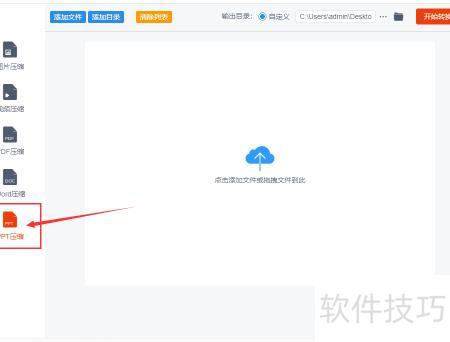
第一步,启动电脑后打开优速文件压缩器,左侧可见五个压缩选项。因需压缩PPT文件,故选择功能,进入下一操作步骤。
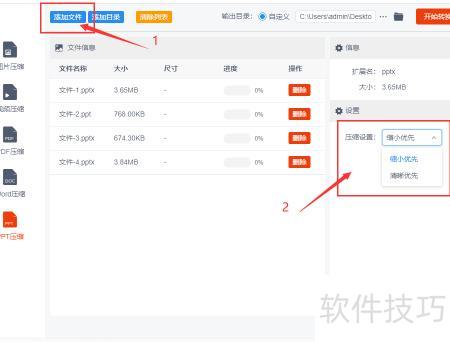
第二步,点击左上角蓝色按钮,导入需压缩的PPT文件,支持批量操作。在右侧选择压缩模式,可选缩小优先或清晰优先。
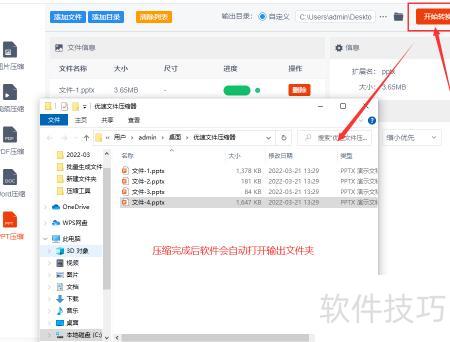
第三步,设置完成后点击右上角红色按钮,启动压缩程序。压缩完成后,软件将自动打开输出文件夹,所有压缩后的PPT文件均保存在此文件夹中。
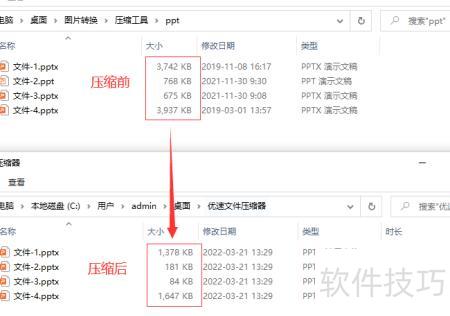
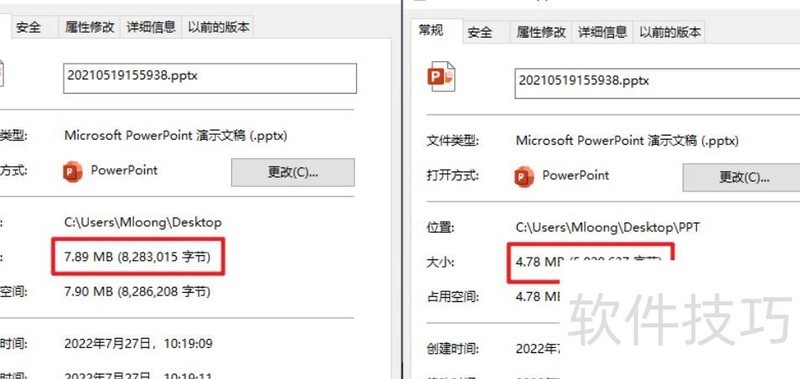
第四步,对比压缩前后大小,可见压缩后的PPT文件体积显著减小。
压缩PPT文件大小的方法如下
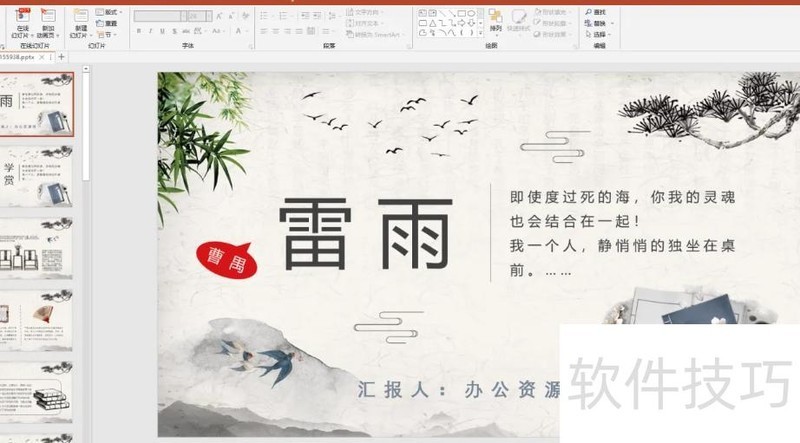
在PowerPoint中打开目标PPT,点击左上角的选项。
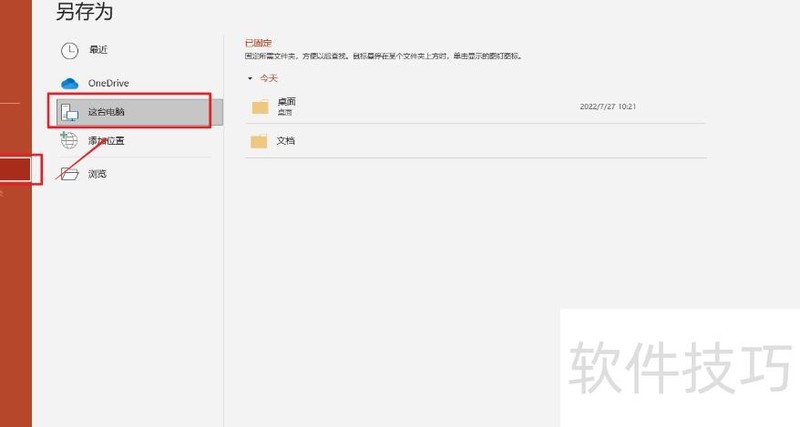
将看到多个功能,点击另存为,选择保存位置,例如保存至电脑桌面的PPT文件夹。
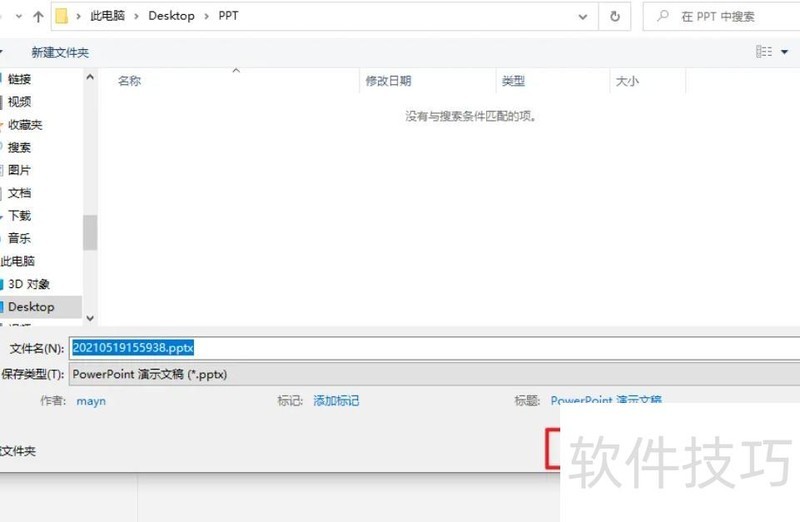
选择保存位置后,弹出文件保存窗口,其附近可见工具按钮,将鼠标移至该按钮,点击压缩图片即可。
压缩图片时可自行选择分辨率,根据所需文件大小挑选合适的分辨率,确认后点击确定,最后点击保存即可完成操作。
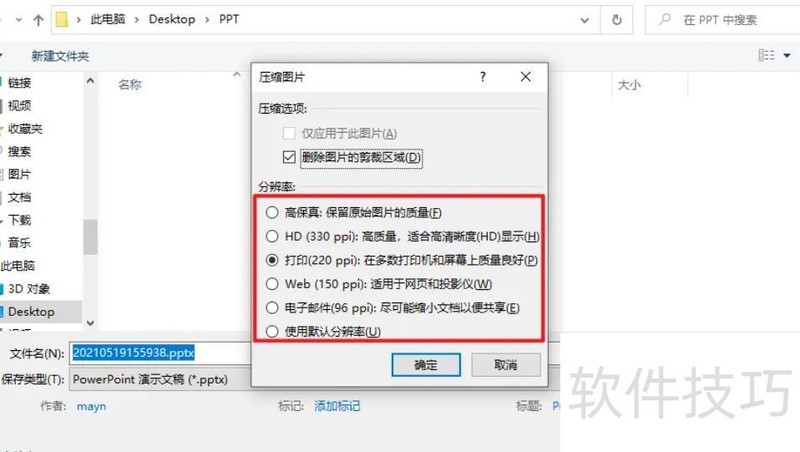
压缩图片时可自行选择分辨率,根据所需文件大小选合适的即可。选定后点击确定,再点击保存完成操作。
ZIP文件格式是一种用于数据压缩与文档存储的常见文件格式,最初名为Deflate,由菲尔·卡茨于1989年1月公开技术规范。该格式通常以.zip作为文件后缀,对应的MIME类型为application/zip。作为一种广泛使用的压缩方式,ZIP支持将多个文件打包并压缩,节省存储空间并便于传输。如今,ZIP是主流压缩格式之一,主要竞争对手包括RAR以及开源的7z格式,在各类操作系统和软件中均得到良好支持。






















