
在制作PPT演示文稿时,合理设置幻灯片的尺寸是确保展示效果清晰、适配播放设备的重要步骤。不同的展示场景对PPT尺寸有不同的要求,例如会议室投影、课堂讲解、打印输出或网络分享等,可能需要使用不同的宽高比例和页面大小。因此,在开始编辑内容之前,提前设定好合适的幻灯片尺寸尤为关键。
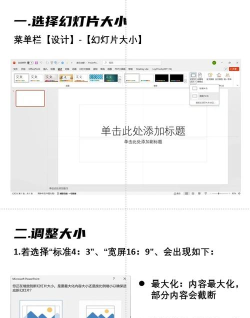
要调整PPT的页面尺寸,首先需要打开PowerPoint软件,并新建一个演示文稿,或者打开已有的PPT文件。进入主界面后,可以在顶部菜单栏中找到设计选项卡,这是进行页面设置的核心入口之一。点击设计,即可看到与主题、背景及页面布局相关的功能按钮,其中就包括幻灯片大小或页面设置的相关选项。
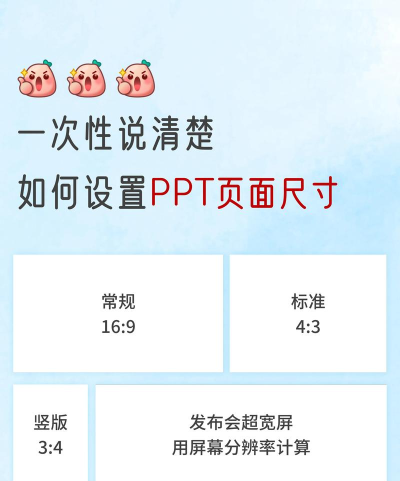
点击设计选项卡中的幻灯片大小按钮,系统会弹出一个下拉菜单,提供几种常见的预设尺寸供用户选择。最常用的两种比例为标准(4:3)和宽屏(16:9)。4:3的比例适用于传统显示器或部分老旧投影设备,而16:9则是目前主流高清屏幕的标准比例,更适合现代笔记本电脑、智能电视以及大多数会议厅的大屏显示设备。根据实际播放环境选择合适的比例,有助于避免画面拉伸变形或出现黑边等问题。
如果预设的尺寸无法满足特定需求,比如需要用于特殊展览、海报设计或与其他文档统一格式时,则可以选择自定义大小选项。点击该选项后,将弹出幻灯片大小设置对话框,在这里可以手动输入所需的宽度和高度数值。单位通常以厘米或英寸显示,用户可根据具体要求精确设定。同时,还可以在此界面中选择幻灯片的方向——横向(横版)或纵向(竖版),以适应不同类型的展示内容。
值得注意的是,更改幻灯片尺寸的操作最好在创建内容前完成。若已在原有尺寸的幻灯片上添加了大量文本框、图片或其他元素后再修改尺寸,系统可能会提示是否保持原对象比例或最大化利用空间。此时无论选择哪一项,都有可能导致原有排版错乱、元素被裁剪或位置偏移。因此,建议在项目初期就确定最终输出的尺寸规格,从而保证整体设计的一致性和美观性。
除了通过幻灯片大小直接调整外,部分版本的PowerPoint还提供了页面设置功能,路径一般位于设计选项卡下的进一步设置中。进入页面设置后,不仅可以调整幻灯片本身的尺寸和方向,还能对打印时的纸张大小进行配置。例如,当需要将PPT打印成讲义或报告时,可以选择A4、Letter等标准纸型,并设定相应的页边距和打印方向,实现电子展示与纸质输出的双重适配。
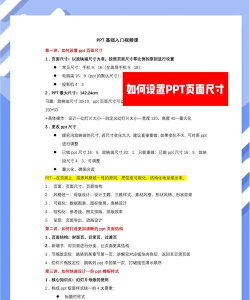
对于使用Office 2010及以上版本的用户来说,操作流程基本一致:启动PowerPoint程序,新建空白幻灯片;点击顶部设计标签;查找并点击页面设置或幻灯片大小按钮;在弹出窗口中选择所需比例或自定义参数。整个过程直观简便,无需复杂操作即可完成基础设置。
此外,不同版本的PowerPoint在界面细节上可能存在微小差异。例如在PPT 2013或更新版本中,幻灯片大小按钮更为突出,常以图标形式直接显示在设计选项卡的功能区中,方便用户快速访问。而在一些早期版本中,可能需要先进入文件菜单,选择页面设置才能进行详细调整。但无论哪个版本,其核心逻辑都是围绕设计—页面设置—尺寸调整这一主线展开。
总结来看,设置PPT尺寸的关键在于明确用途、选择合适比例、提前规划布局。优先考虑播放设备的屏幕特性,选择匹配的宽高比;如需非标尺寸,则利用自定义大小功能灵活设定;务必在内容制作前完成尺寸调整,以免后期修改带来不必要的麻烦。通过这些步骤,能够有效提升PPT的专业度与视觉呈现效果,使其更好地服务于演讲、教学或汇报等各类应用场景。
最后值得一提的是,除了尺寸本身,字体大小、图像分辨率以及动画适配等因素也应与页面尺寸协调一致。例如在大尺寸幻灯片上使用过小的文字,会导致观众难以看清;而在窄幅页面中插入超宽图片则容易造成失真。因此,尺寸设置不仅是技术操作,更是整体视觉设计的一部分,需综合考量内容结构与展示环境,才能打造出既美观又实用的高质量演示文稿。




















