
选中需导入的单元格并复制,打开Word,点击选择性粘贴,在选项中选取Microsoft Excel工作表对象即可完成操作。
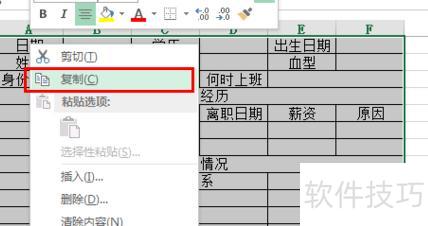
打开需操作的Excel工作表,选中目标单元格,右键点击复制,所示。
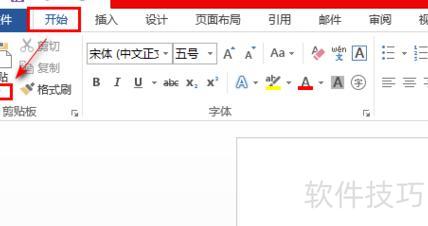
二、打开Word文档,点击开始选项卡中粘贴按钮下方的下拉箭头,所示。
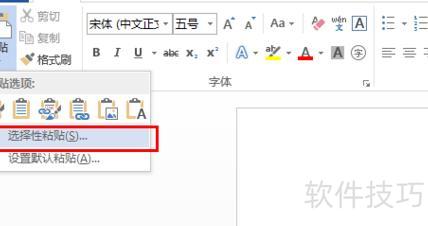
三、从弹出的选项中点击选择性粘贴,操作所示。
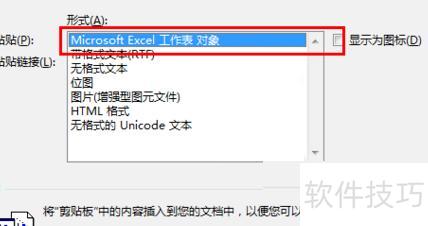
四、在弹出的对话框中选择Microsoft Excel工作表对象,然后点击确定,所示。
五、返回WORD页面,表格已成功转换,操作完毕,所示。
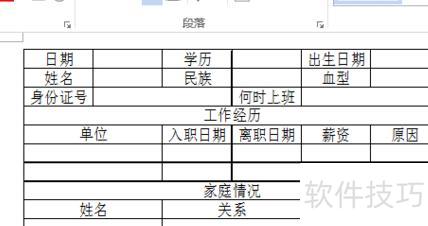
方法步骤如下:
首先打开需转换为Word格式的Excel文件,所示即为待转换文档。此时可看到表格左上角有一个Microsoft Office图标,点击该图标后会弹出下拉菜单选项。
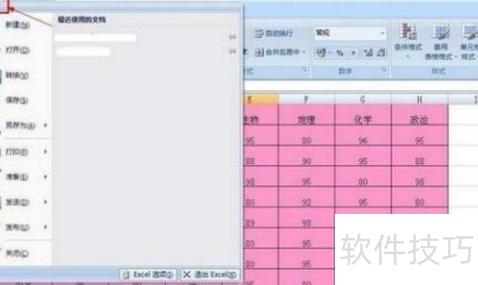
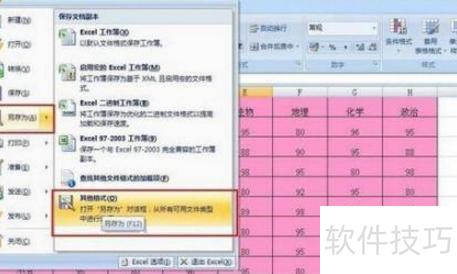
将鼠标悬停在另存为选项上,出现下拉菜单后,点击其他格式按钮。
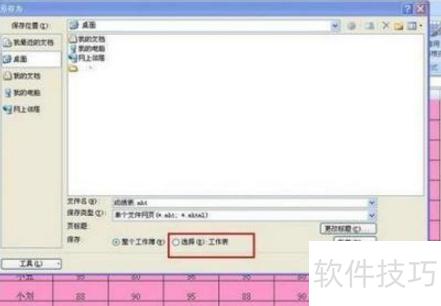
点击后将弹出对话框,单击保存类型右侧的小倒三角,展开下拉选项,随后在列表中选择单个文件网页(*.mht;*.mhtml)即可完成设置。
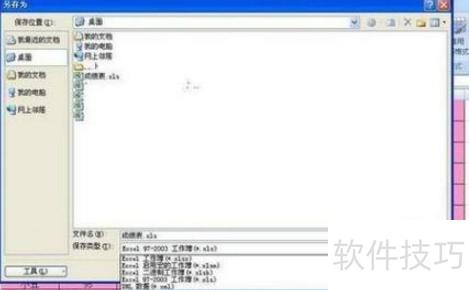
单击后会出现界面,选择后面的选择(E)工作表选项,确认无误后点击下方保存按钮即可。
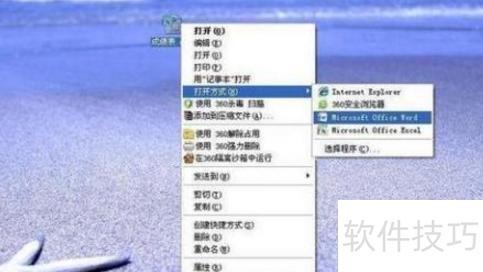
点击保存按钮后退出Excel,找到之前另存为单个文件网页(*.mht;*.mhtml)的文件,选中该文件并单击右键,将出现所示的菜单选项。

右键单击后,将鼠标移至打开方式,在下拉菜单中选择Microsoft Office Word即可打开文件。
单击后将打开所示的工作表,点击左上角的Microsoft Office图标,将鼠标悬停在另存为选项上,然后从下拉菜单中选择Word文档即可。
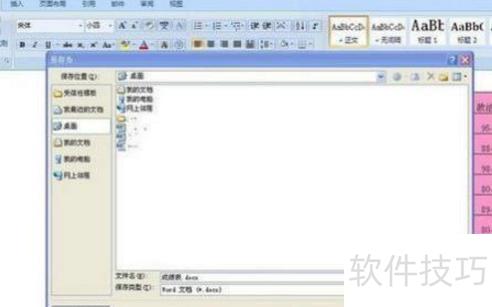
单击后将弹出所示的对话框,若需修改文件名,可在文件名后的输入框中输入新名称,但请注意保留末尾的docx扩展名不可删除。更改完毕后,直接点击下方保存按钮即可完成操作。
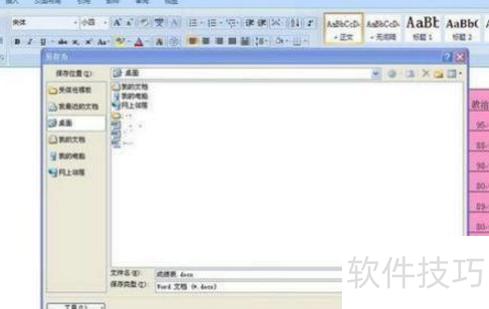
点击保存按钮后,文件将自动转为Word格式。打开文档可见,内容排版与原Excel表格完全一致,未发生任何改变。同样地,若需将Word文档转换为Excel格式,也可采用此方法操作,简便高效,适用于两种格式间的相互转换需求。
工作中常会遇到这种情况:在Excel中编辑好的文档,因格式或兼容性问题导致显示异常。
想将数据完整无误地移至Word中,通常采用复制方式。尽管复制能转移数据,却容易破坏Excel原有的格式,导致排版混乱,影响文档的美观与准确性。
复制后内容杂乱无章,重新排版费时费力,采用合适的转换方法可有效避免此问题。
打开Excel,选择文件菜单中的另存为选项。
将保存类型设为单个网页,选择工作表后,依次点击保存和发布。
找到已保存的文件,用Word程序打开。
点击文件菜单,选择另存为,将保存类型设为Word文档。
工作中常会遇到这种情况:在Excel中编辑好的文档。
想将数据完整无损地迁移到Word中,最常用的方法是复制,但这种方式虽能转移数据,却容易破坏Excel原有的格式,导致排版混乱。
直接复制内容会显得杂乱无章,重新排版费时费力,建议采用合适的转换方式提升效率与整体美观性。
打开Excel文件,选择文件菜单中的另存为选项。
将保存类型设为单个网页,选择工作表后,点击保存并发布。
找到已保存的文件,用Word程序打开。
点击文件菜单,选择另存为,保存类型选Word文档。




















