
制作PPT时,常需统一背景、页码等设置,逐页修改耗时费力。利用母版功能可一键批量调整,大幅提升效率,具体操作步骤如下。
打开电脑PPT,点击顶部菜单中的视图选项。
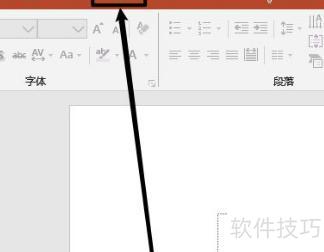
进入视图,点击幻灯片母版选项。
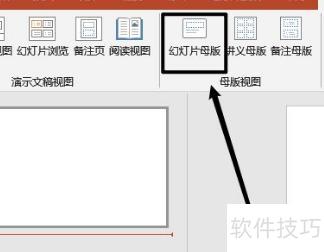
编辑幻灯片母版,右键可更改背景。
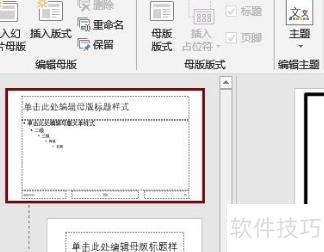
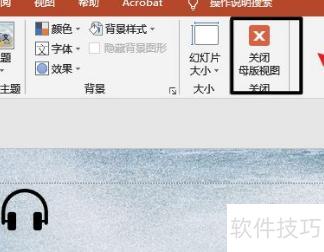
修改完毕,点击关闭母版视图,若设置了背景,请点击应用到全部。
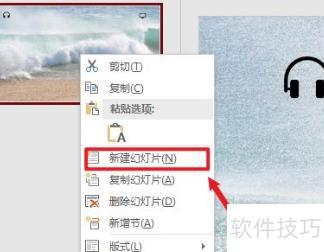
返回首页,发现第一页已修改,右键点击第一页,选择新建幻灯片。
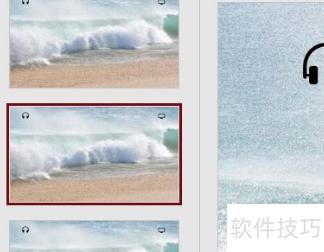
所有新建幻灯片样式已统一。
打开PPT2013,新建空白演示文稿,右键点击幻灯片,选择版式,再从中挑选所需版式即可。
此时点击左侧表格图标即可。
在左侧插入表格并填入数据。
说明:步骤1-3可依实际需要调整,若仅需图表而无需表格对照,可省略这些步骤。
点击右侧图表图标即可。
打开插入图表对话框,选择柱状图中的簇状柱状图,点击确定即可完成操作。
默认选中数据区域
粘贴图表数据源后,系统自动生成对应图表。
选中图表后,点击图表元素按钮(+号),可按需添加或调整元素;也可通过设计选项卡下的图表布局组进行相应设置。
选中图表后,点击图表样式图标或在设计选项卡的图表样式组中调整图表的样式与颜色。
选中图表后,点击图标筛选器设置显示数据,或在设计选项卡的数据组中使用选择数据功能进行调整。
点击图表中的对应位置,右侧将显示格式选项,可据此设置所需样式。
选中图表,点击设计选项卡中的更改图表类型,在弹出窗口中选择所需类型,确认即可完成修改。




















