
动态图转PPT不动?跟我一步步排查原因。
先确认动图能否正常显示,再以正确方法插入,最后查看是否存在播放控制按钮,操作步骤如下:
先检查PPT中插入的动态图是否正常显示。
右键点击图片,可选择用WPS相册或系统自带的照片程序打开,推荐使用照片应用;若无相关程序,也可通过浏览器查看。
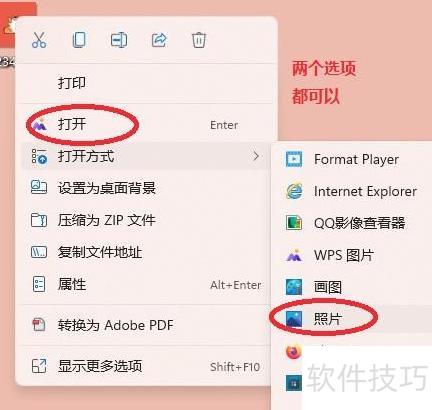
点击照片查看动态GIF是否正常播放。不同动图播放方式不同,有的仅播放一次,有的循环播放。若为单次播放,可能看似未动,实则已播放完毕。

循环播放动图
二、若已排除动态图问题,需检查PPT插入方法是否正确。
切勿直接复制粘贴动态图,否则会变成静态图片。
因此选择插入菜单选项
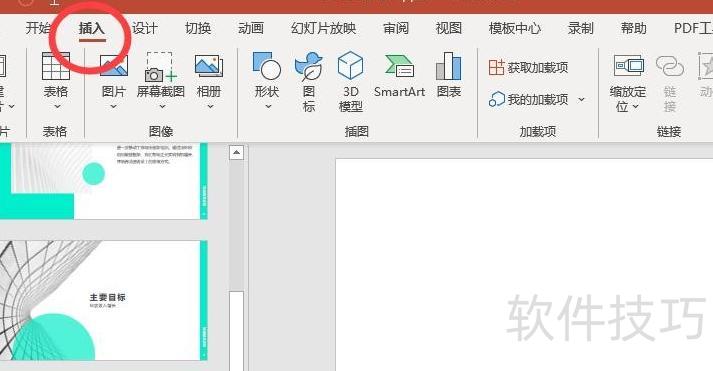
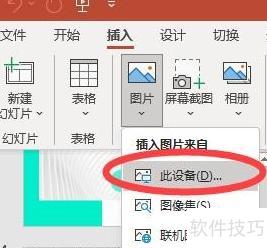
点击插入菜单中的图片,选择此设备选项。
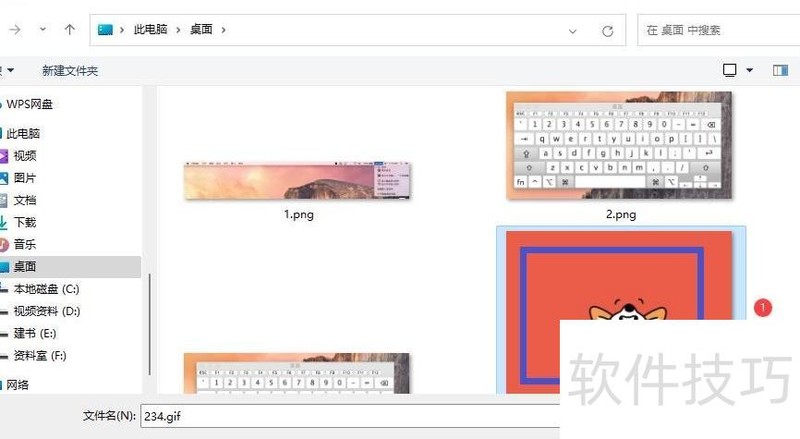
在插入图片窗口中,选中所需GIF动图,点击插入按钮,操作顺序所示。
5、插入的图片在我当前版本会自动播放。若图片未动,可点击图片后,在菜单左上角或小狗图示左下方蓝色圆圈内的播放按钮手动开启播放,两种方式均可,具体可参考下图示意。
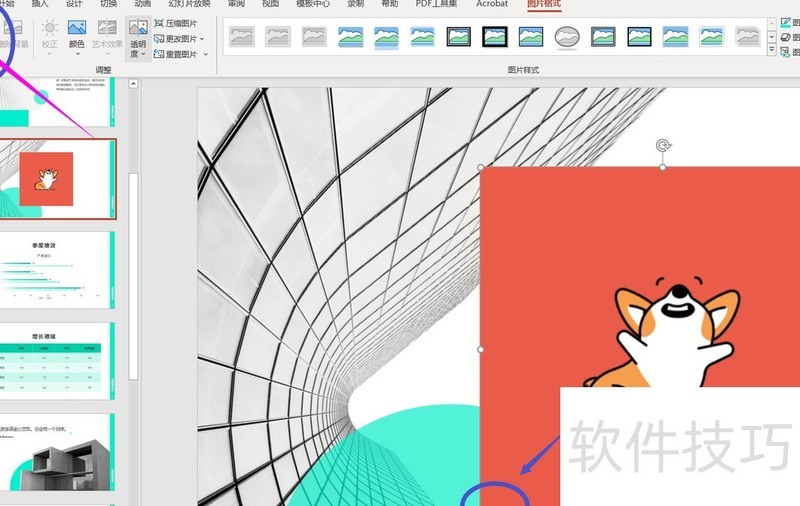
图片不移动时,可选择全屏预览。
在部分版本中,裁切后的动图可能出现无法正常播放的问题。目前我在联想拯救者R9000K笔记本上使用Windows 11系统和Microsoft PowerPoint 16.0.14332版本进行测试,经过翻转、调整大小及裁切操作后,动画中的小狗依然能够流畅地运动。
若PPT仅F5播放才动,可升级或更换版本解决。
这只小狗十分可爱,未能查到作者信息,深表歉意。如原作者不愿使用,请联系我,我将立即删除。




















