
在苹果电脑上制作PPT,首先可以下载并使用Keynote这款由苹果公司开发的演示文稿软件。打开Mac后,进入系统自带的应用程序库,找到Keynote并点击新建文稿。软件界面简洁直观,用户可以根据个人喜好选择合适的主题模板,随即开始内容编辑。整体操作逻辑与Microsoft PowerPoint高度相似,对于熟悉PPT制作的用户来说,能够快速上手并适应Keynote的操作方式。
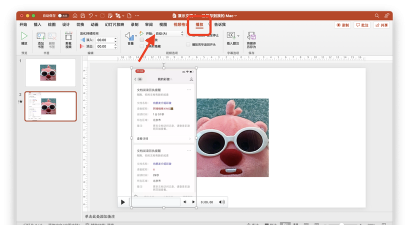
除了Keynote之外,用户也可以选择在Mac上安装Microsoft Office套件中的PowerPoint应用程序。无论是使用Keynote还是PowerPoint,都能满足日常演示需求。这些软件支持将演示文稿通过投影仪进行现场展示,或在计算机屏幕上直接播放,同时也可将文件打印成纸质资料,甚至输出为胶片格式,广泛应用于教育、商务汇报、产品发布等多种场景。
若系统中未预装Keynote,可通过App Store轻松下载安装。安装完成后,右键点击需要打开的演示文件,选择以Keynote程序打开即可。在启动软件后,点击创建按钮或使用快捷键Command+N,即可新建一份演示文档。Keynote内置了大量精美且风格多样的模板,用户可直接套用,大幅提升制作效率和视觉效果。
在Mac系统中新建PPT文件的具体步骤如下:首先打开电脑,进入应用程序列表,启动办公软件。随后在软件界面中选择新建选项,或直接使用快捷键Command+N快速创建新文件,并选择幻灯片或PPT格式。部分操作环境下,可通过鼠标右键调出新建文件选项,再选择PPT文档类型完成创建。
另一种常用方法是:打开Keynote应用后,点击界面右下角的创建演示文稿按钮,进入模板浏览页面。在这里,用户可根据演示主题挑选合适的模板,一键套用后即可开始编辑文字、插入图片、调整动画等后续操作,整个流程高效流畅。
此外,若想在iPhone 8手机上快速将照片制作成幻灯片,也可实现类似演示效果。具体操作如下:首先解锁手机,进入主屏幕,打开应用程序。进入相册后,点击右上角的按钮,勾选希望用于幻灯片的照片。随后点击底部左侧的图标,在弹出的功能菜单中选择选项。系统会自动将所选照片整合为一段带有转场效果的幻灯片视频。预览完成后,点击左上角的按钮即可保存或分享该幻灯片内容。




















