
分享Word中批量删除中文、英文和数字的实用技巧。
这是一项多年前掌握的技能,如今已基本闲置。前两天编辑文档时遇到中英文混排,需要删除所有中文,苦思冥想却记不起来。后来忽然想起过去曾用过此方法,翻查旧文档果然找到,只是久未使用而遗忘罢了,如下所示。
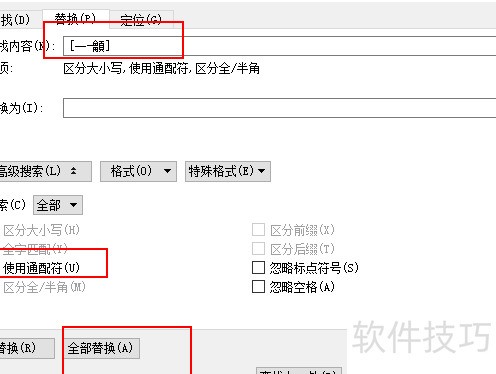
一、仅保留英文删除中文的方法:按下Ctrl+H键,或点击菜单栏中的查找和替换。在弹出的窗口中进入高级选项,在查找内容框内输入或(任选其一,需完整输入引号内的内容,包含方括号),并勾选使用通配符选项,将替换内容留空,点击全部替换,即可清除所有中文字符,仅保留英文及其他非中文内容。
或以其他方式表达相同意思
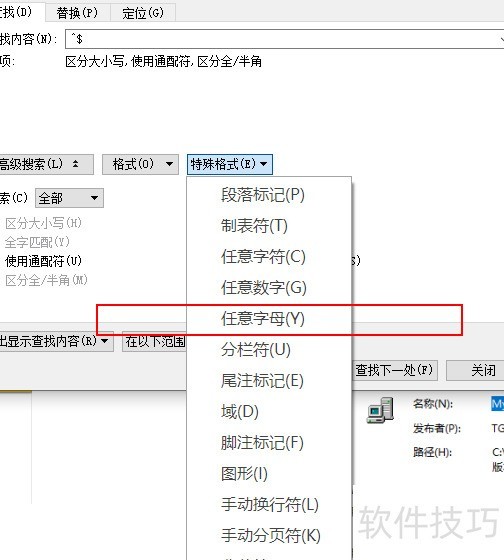
二、仅删除英文保留中文的方法:按下Ctrl+H键,或点击菜单栏中的查找和替换。在弹出的窗口中,进入高级选项,在查找内容框中输入^$,也可点击面板下方的高级按钮,从特殊字符列表中选择任意字母,此时系统会自动填入^$符号。随后将替换为框保持空白,点击全部替换,即可将文档中所有英文字符删除,仅保留中文内容。此方法操作简便,适用于快速清理混杂英文的文本。
^$
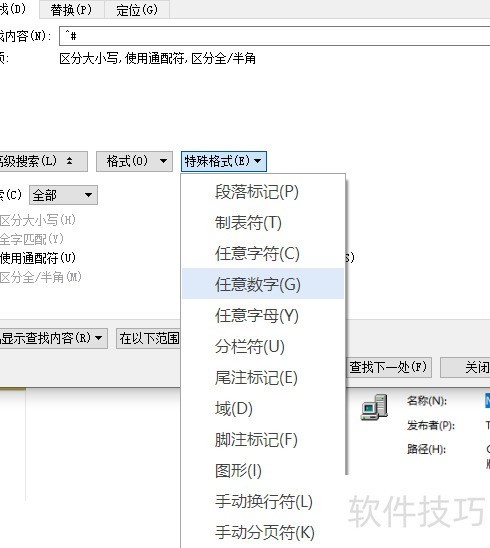
三、在Word中仅删除数字的方法:打开查找替换对话框,在查找内容中输入^,或点击高级选项,从特殊字符列表中选择任意数字,然后将替换内容留空,执行替换即可完成。
^
结束收工。




















