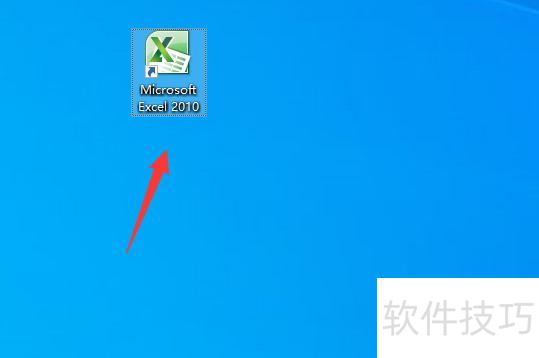
首先找到电脑上的Excel快捷方式,双击打开即可新建一个表格。如需保存,点击文件菜单中的保存选项。具体操作步骤如下所示。
设备:联想小新Pad,11.5英寸屏幕的平板电脑。
操作系统:Windows 10 专业版
软件:Excel 2010版
双击电脑上的Excel快捷方式即可启动程序。
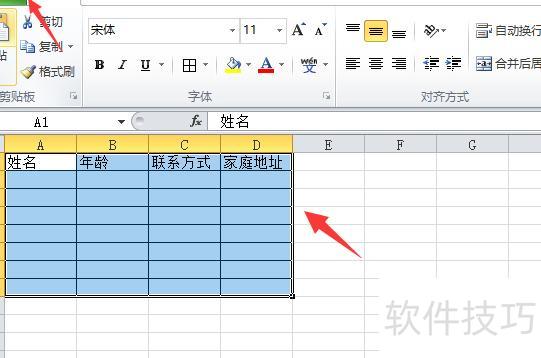
进入文件后可见新建的空白表格,输入内容后点击左上角文件选项。
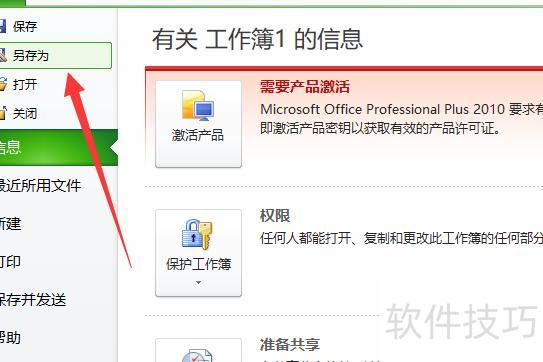
在弹出的菜单中选择文件下的另存为。
在弹出的对话框里输入文件名,然后点击保存按钮。
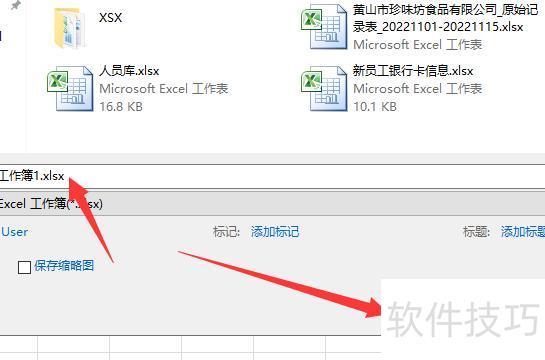
找到文件存储位置,即可查看已成功新建的Excel表格。

打开Excel,将需新建的工作表名称复制并粘贴到单元格内。
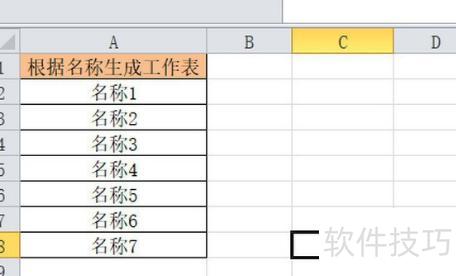
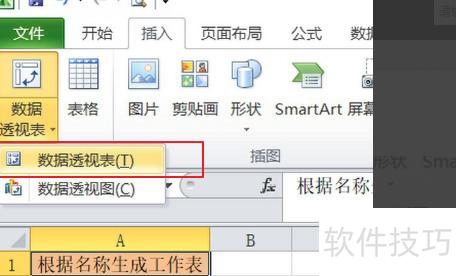
选中所有名称后,点击插入-数据透视表,在弹出窗口中再次确认选择数据透视表即可。
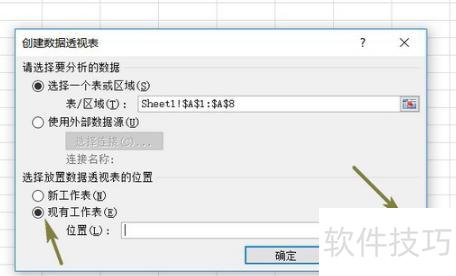
在创建数据透视表窗口中,选择现有工作表,点击位置栏末尾的小图标,任意选一个单元格,连续点击确定即可。
点击全部右侧的下拉箭头,全选数据,并勾选按名称筛选数据表及全选单元格。

点击选项菜单,展开数据透视表下的选项箭头,选择显示报表筛选页,确认弹出窗口即可。
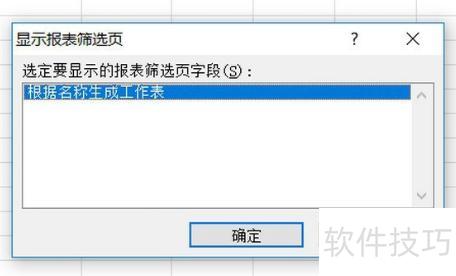
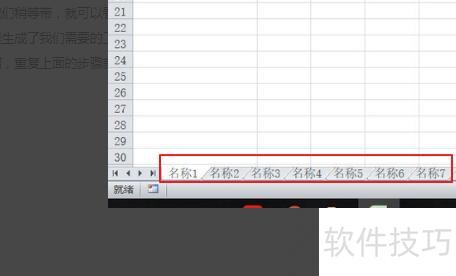
下方工作表名称处会生成所需表格,无论数据多少,重复此步骤即可完成。