

在掌握此前几次学习内容后,我们已了解Word中制作日历的基本方法,主要依靠自动编号并结合一些实用技巧,理解原理后操作并不复杂。接下来,我们将进一步制作包含节假日信息的日历,运用更多技巧,内容更丰富,一起动手学习吧!
这份日历比以往更复杂,需同时包含农历信息、节假日及加班备注,是一份综合性较强的日程安排表。以2026年2月为例进行设计,该月份涵盖春节、情人节和元宵节等多个节日,具有较强代表性。首先插入一个13行7列的表格,在第二行依次填入星期编号,首单元格手动输入日代表周日,并设置文字居中。随后将整行背景填充为蓝色,字体颜色设为白色,提升视觉效果与可读性。
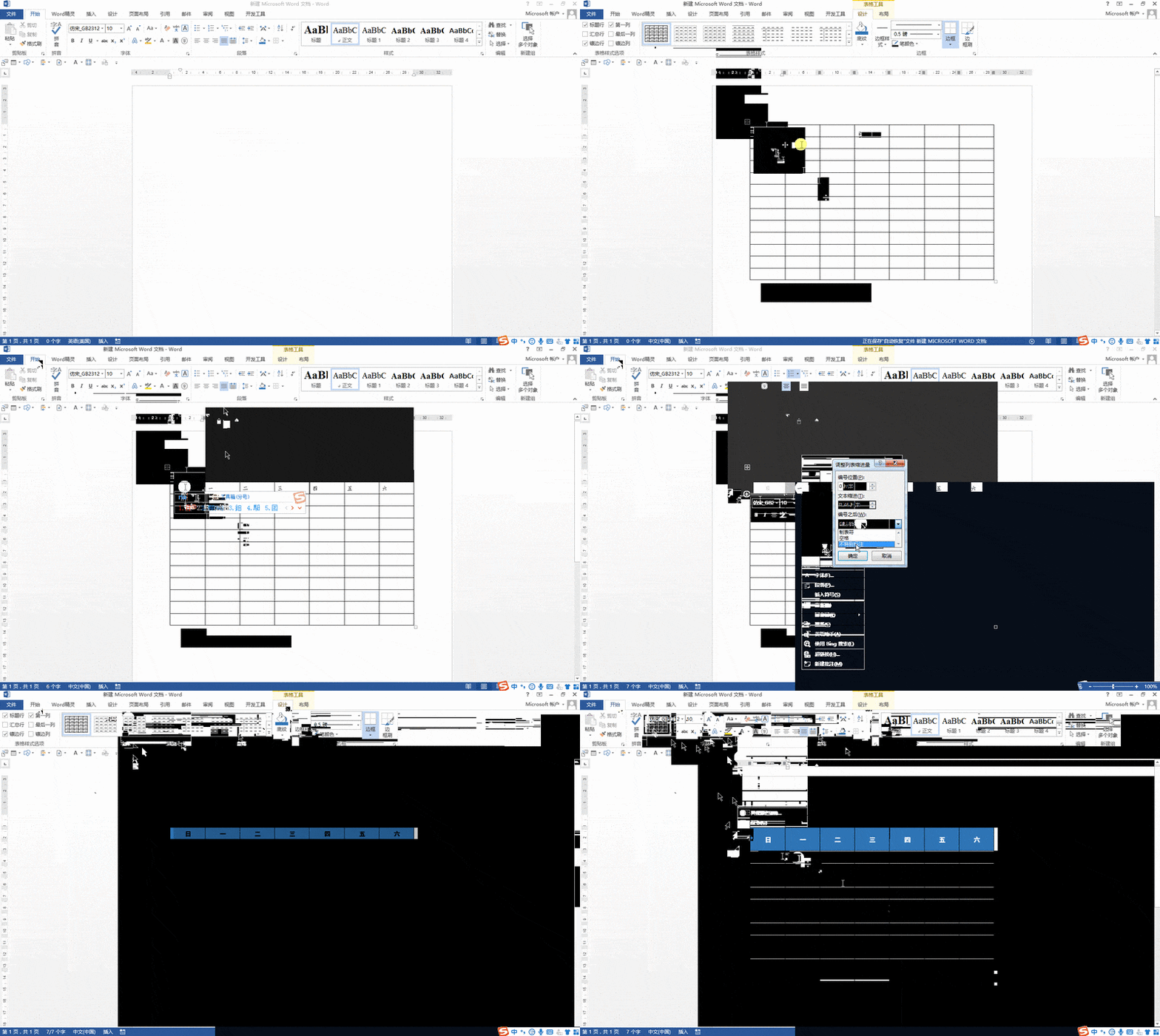
接下来填写日期时,需注意部分日期带有上标,此类日期不可使用自动编号功能,以免影响字体调整。因此,有特殊标注的日期应手动输入,其余则可采用自动编号,并设置为不特别标注,随后整体居中对齐。字体统一设为Agency FB。在手动输入的位置,须将休和假准确填入相应位置,确保格式规范、显示清晰。
下一步填充农历日期,选中后以大写数字显示,字体设为思源黑体,编号后标注不特别标注,内容居中对齐。
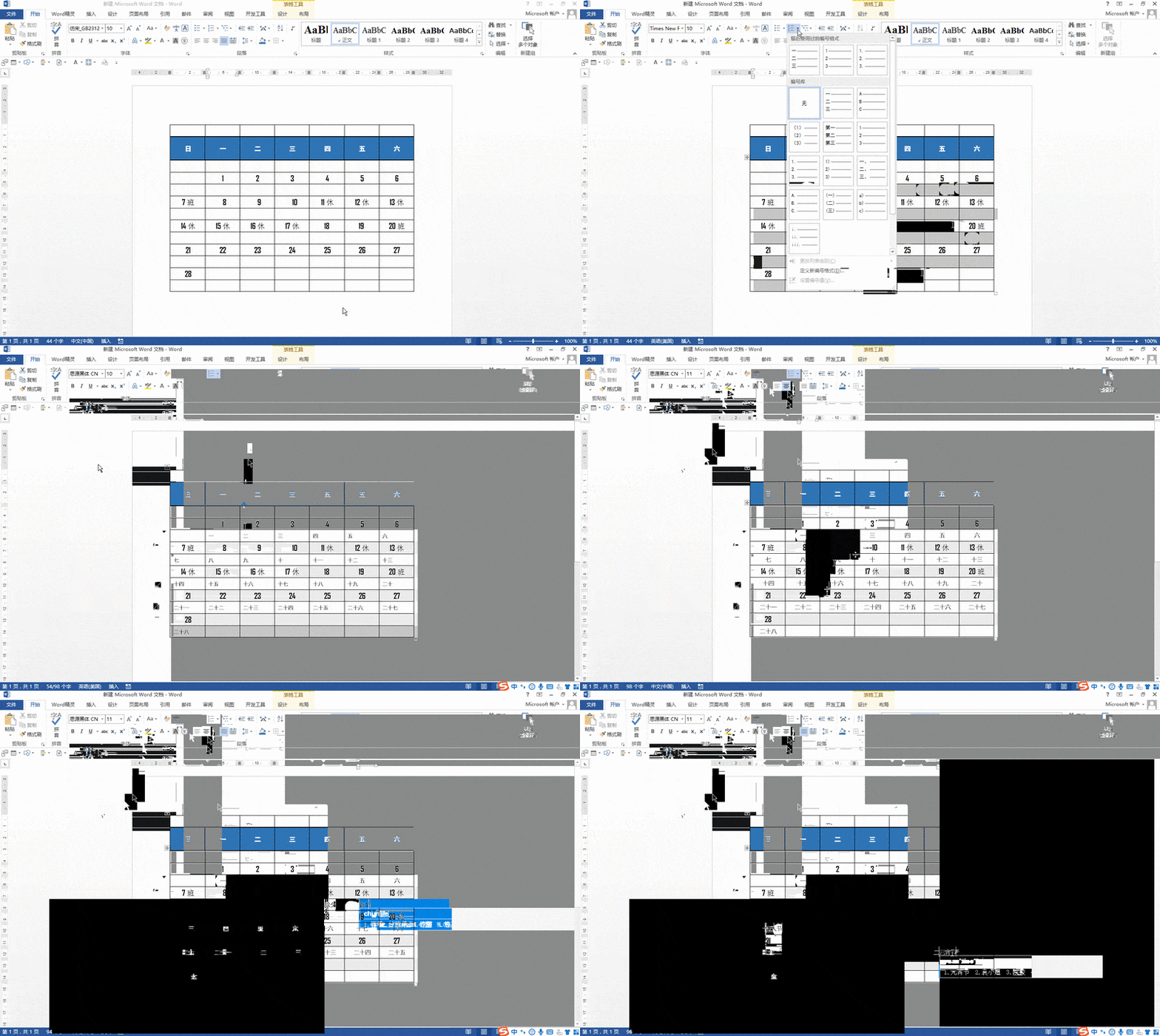
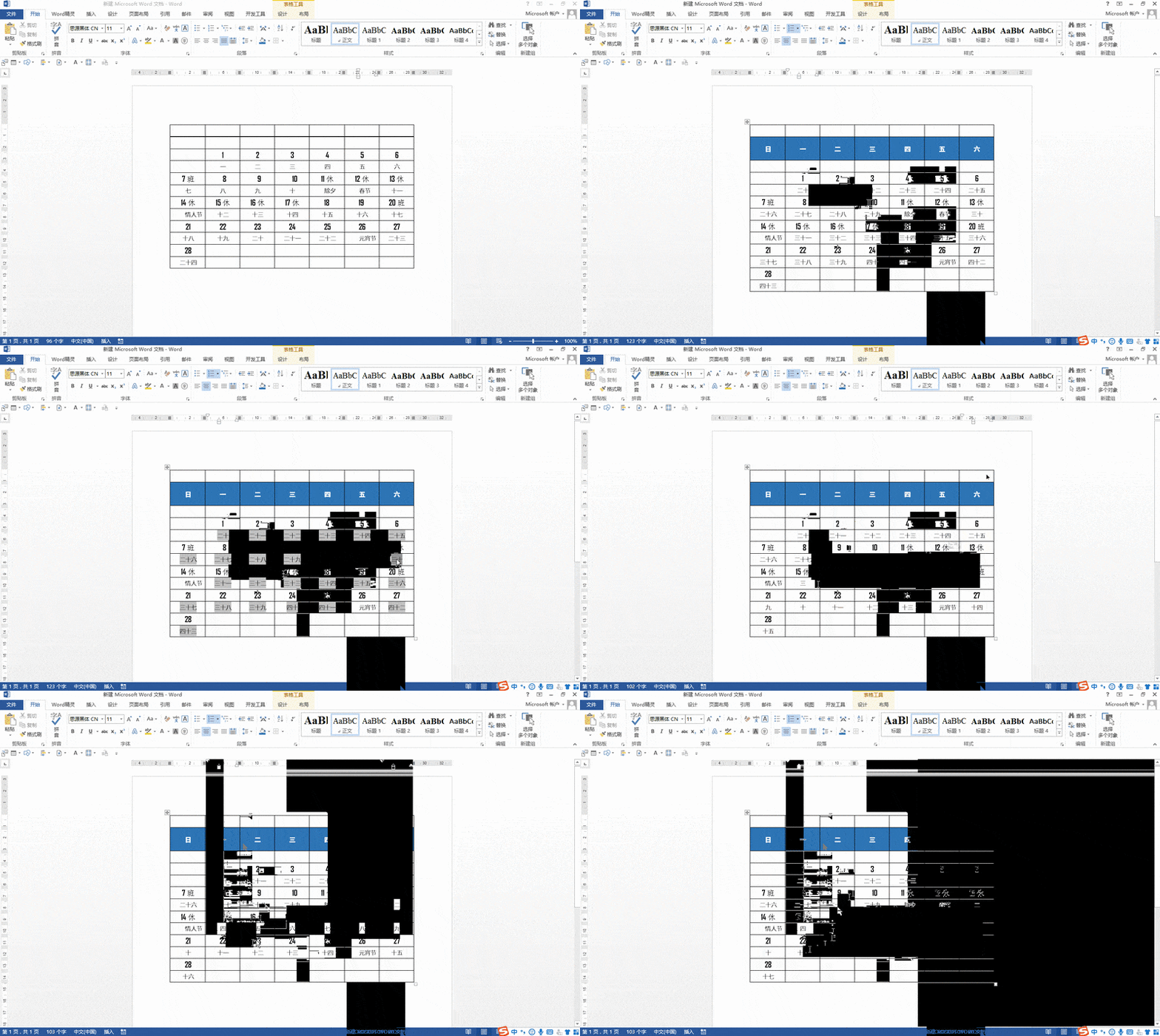
下一步至关重要,需在指定位置填写特殊备注。但输入文本后,后续编号会自动延续前序数字,导致顺序错乱,因此每处都必须手动重新编号,务必留意,以免出现错误。
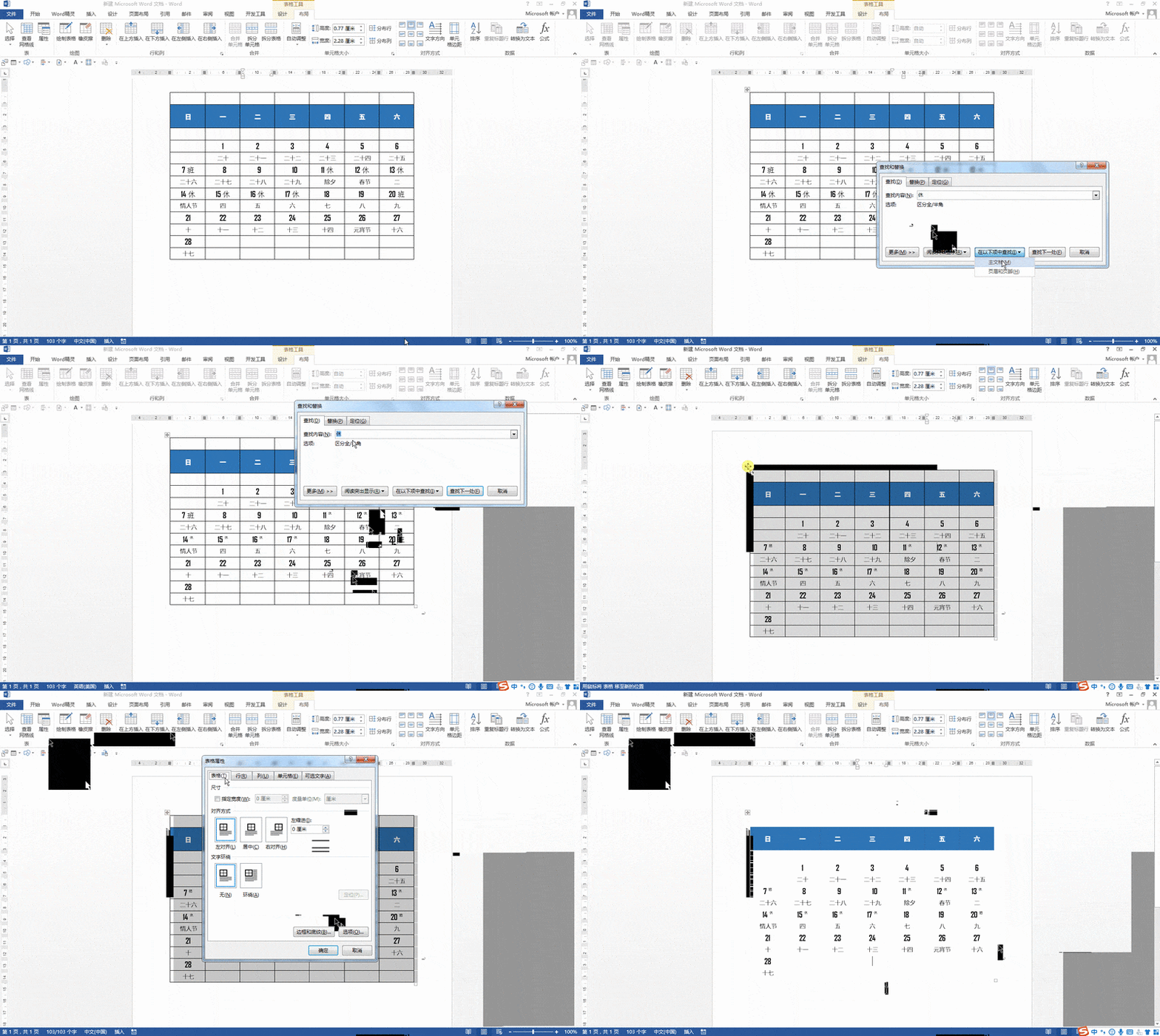
接下来操作很简单:将休和假设为上标,先按Ctrl+F分别查找这两个字,再用Ctrl+Shift+=快捷键转为上标;最后全选表格,在表格属性中取消边框即可完成设置。
今天的内容就分享到这里,虽然看似复杂,但掌握原理后就会变得简单。只要学会这个日历的制作方法,其他各类日历也都能轻松应对。希望对你有所帮助,我们明天再见!




















